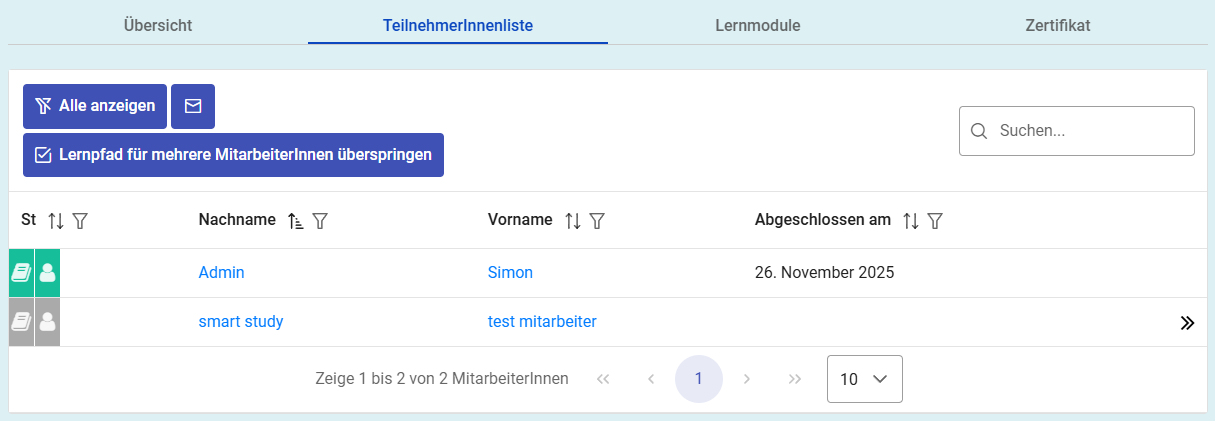
TeilnehmerInnenliste
Klicken Sie in der Lernpfad-Übersicht auf den Tabellenreiter ‘TeilnehmerInnenliste’, dann können Sie eine Liste aller Mitarbeitenden sehen, denen dieser Lernpfad zugewiesen wurde. Bei Teilnehmenden, die den Lernpfad bereits absolviert haben, sehen Sie das Datum unter ‘Abgeschlossen am’. Die Liste kann wie gewohnt nach Belieben gefiltert oder sortiert werden. Ebenso können Sie mit dem ‘Suchen…’-Feld gezielt nach Mitarbeitenden suchen.
Lernpfad überspringen

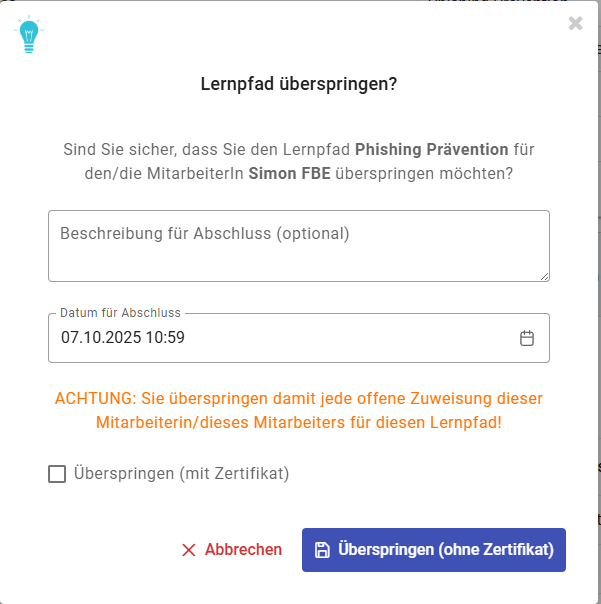
Ganz rechts in der Liste gibt es einen Button, mit dem der Lernpfad für Teilnehmende übersprungen werden kann. Mit dieser Funktion kann ein Lernpfad für Mitarbeitende manuell als abgeschlossen klassifiziert werden. Das kann zum Beispiel sinnvoll sein, wenn ein Lernpfad von mehreren Mitarbeitenden gemeinsam an einem Gerät absolviert wurde.
Nachdem Sie auf den Pfeil-Button geklickt haben, öffnet sich ein Popup. In diesem Fenster kann eine Beschreibung des Kurs-Abschlusses eingetragen werden. Das Datum des Abschlusses ist standardmäßig auf das aktuelle Datum eingestellt, nach Bedarf kann es auch geändert werden. Sie können ebenfalls einstellen, ob ein Zertifikat ausgestellt werden soll oder nicht.
Möchten Sie den Lernpfad für mehrere Mitarbeitende überspringen, können Sie dafür die blaue Schaltfläche ‘Lernpfad für mehrere MitarbeiterInnen überspringen’ nutzen.

In der Folge wird eine Liste aller zugewiesenen Mitarbeitenden angezeigt, die den Lernpfad noch nicht abgeschlossen haben. Wählen Sie hier alle Mitarbeitenden aus, für die Sie den Lernpfad überspringen wollen, und klicken Sie anschließend auf ‘Lernpfad für alle ausgewählten MitarbeiterInnen überspringen’.
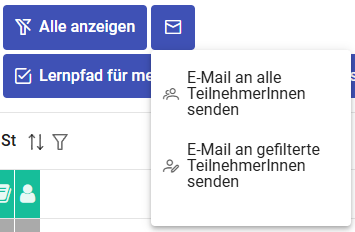
#NEU Neben dem ‘Alle Anzeigen’-Button gibt es einen E-Mail-Button (Briefumschlags-Icon) mit den Möglichkeiten: ‘E-Mail an alle TeilnehmerInnen senden’ und ‘E-Mail an gefilterte TeilnehmerInnen senden’. Dies ist dann praktisch und sinnvoll, wenn es beispielsweise Änderungen oder neue Inhalte im Lernpfad gibt oder eine E-Mail an alle MitarbeiterInnen, die den Kurs noch nicht absolviert haben, gesendet werden soll.
Wenn Sie eine der beiden Funktionen auswählen, öffnet sich der E-Mail-Editor. Bitte tragen Sie hier einen Titel und einen Text ein. Der Editor informiert Sie über zwei verpflichtende Platzhalter, nämlich {{url}} für den Link zum Lernpfad und {{assignedLearningPath}} für den Titel des Lernpfades.
Der E-Mail-Editor verfügt über alle Funktionen des einfachen Editors und bietet dabei einfache Textformatierungen, sowie die Möglichkeit Links, Grafiken oder Videos einzufügen.
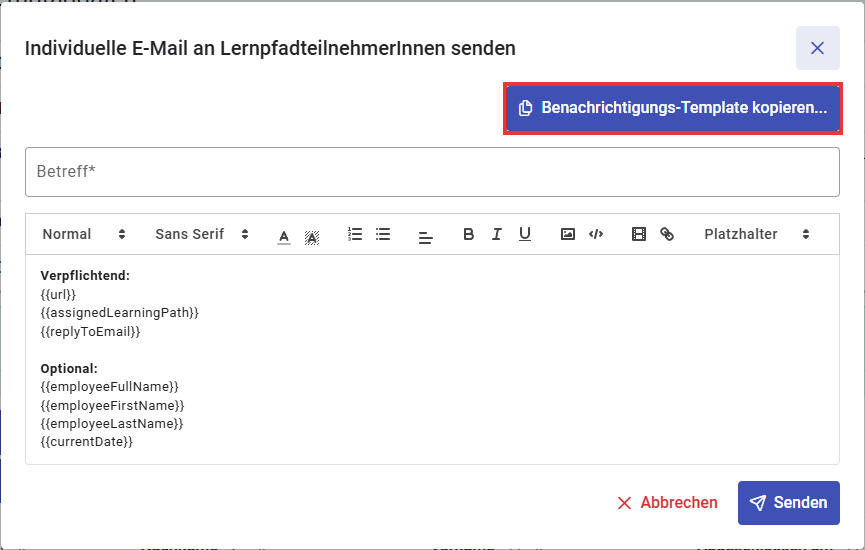
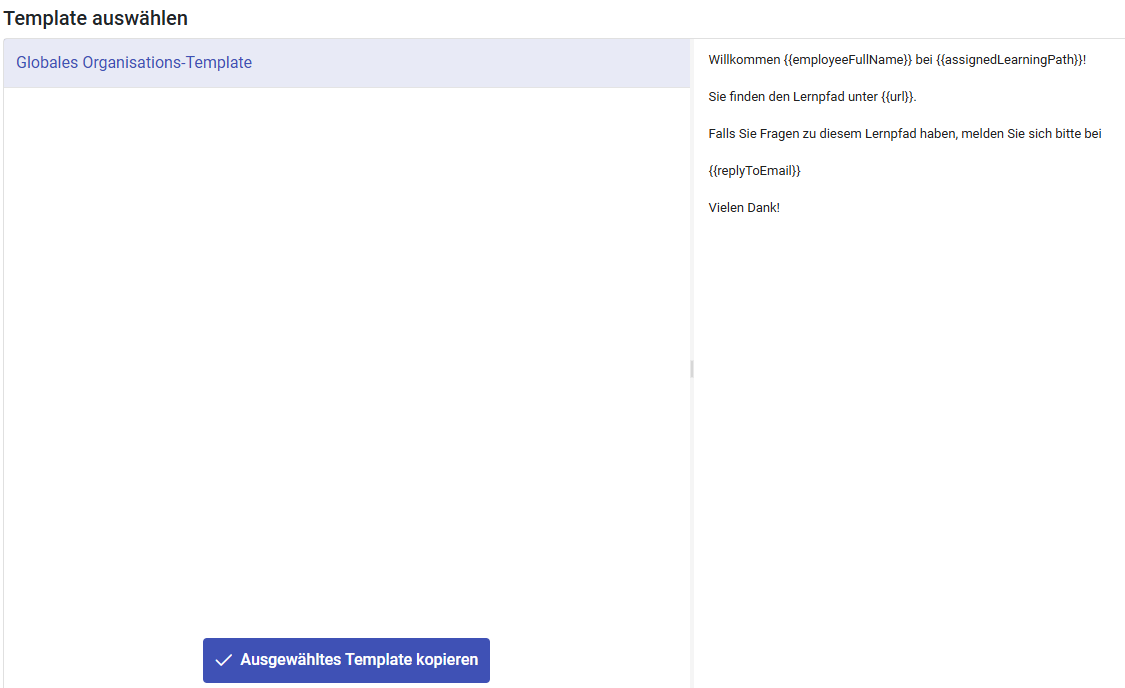
Mit einem Klick auf ‘Benachrichtigungs-Template kopieren…’ können Sie eine Vorlage für Ihre E-Mail auswählen. Dabei können Sie immer das ‘Globale Organisations-Template’ verwenden. Falls Ihre Organisationseinheiten eigene Vorlagen erstellt haben, finden Sie diese ebenfalls hier aufgelistet.