MitarbeiterInnen exportieren
Mit dem Button ‘Exportieren’ können Sie eine Liste von allen oder von gefilterten MitarbeiterInnen exportieren.

Ein Klick auf den Button öffnet sich ein Fenster mit Auswahlmöglichkeiten für den Export.
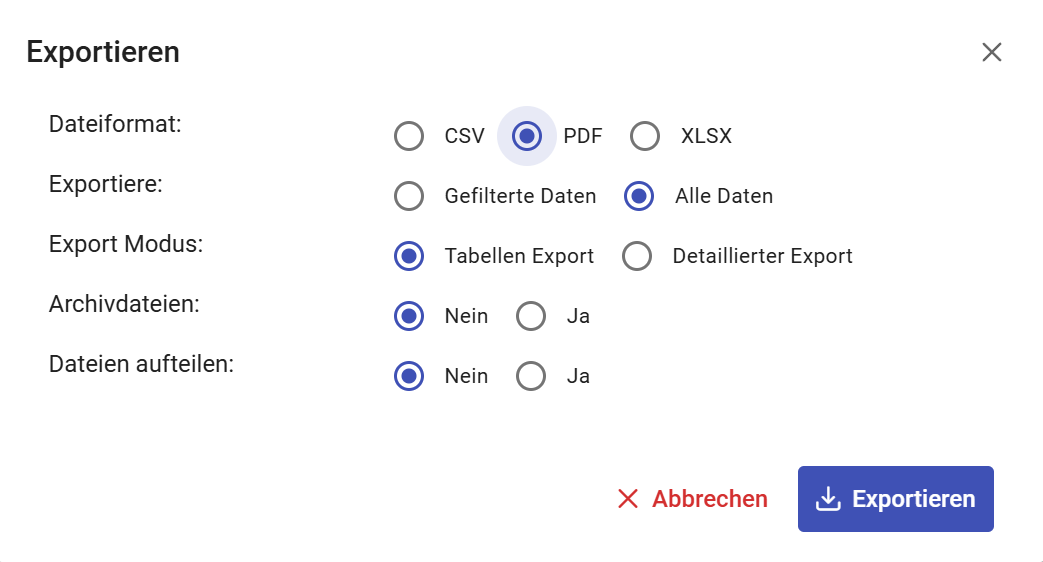
Sie können zwischen folgenden Dateiformaten wählen: CSV für eine Tabelle mit verschiedenen Zelltrennern, PDF oder XLSX für Microsoft Excel.
Zusätzlich können Sie festlegen, ob Sie alle MitarbeiterInnen (alle Daten) exportieren möchten oder nur einen ausgewählten Personenkreis (gefilterte Daten). Für letzteres müssen Sie zuvor einen Filter in der Liste einstellen.
Beim Tabellenexport erhalten Sie eine Tabelle mit allen MitarbeiterInnen. Beim Detaillierten Export wird eine Tabelle pro MitarbeiterIn mit jeder einzelnen zugewiesenen Fortbildung erzeugt.
#NEU Beim Detaillierten Export werden zusätzlich die zugewiesenen Lernpfade in der Tabelle angezeigt. Wenn Sie Archivdateien auswählen, erhalten Sie den Export in einer .zip-Datei verpackt.
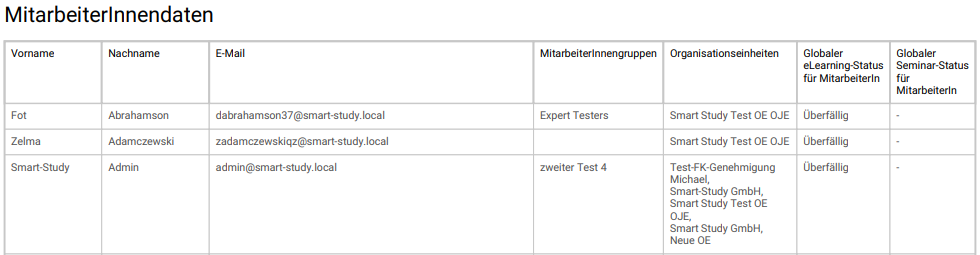
Unten finden Sie ein Beispiel eines Tabellenexports im PDF-Format
Hinweis: beim MitarbeiterInnengruppen-Export werden nur MitarbeiterInnengruppen exportiert, die auch Kurszuweisungen besitzen.