Organisationeinheitsprofil als Führungskraft
Übersicht
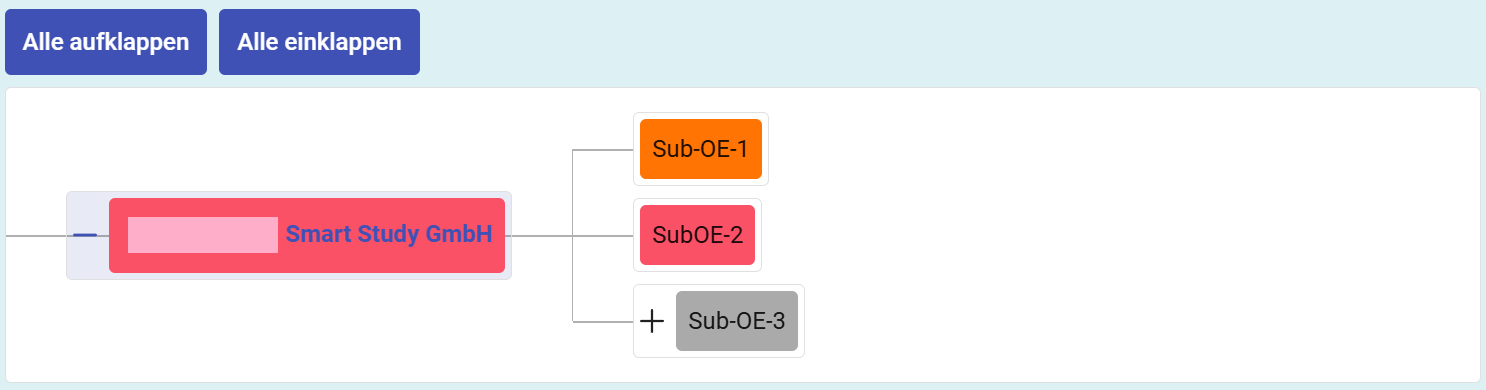
In der Übersicht erscheint ganz oben die Organisationsstruktur mit ihren Suborganisationseinheiten. Diese Anzeige lässt sich mit den Buttons Alle aufklappen und Alle einklappen verändern. Alternativ können Sie die Struktur auch über die Plus und Minus Symbole im linken Bereich der jeweiligen Einheit auf- bzw. einklappen. Ein Klick auf eine aufgeklappte Subeinheit führt zur deren Übersicht. Die aktuell ausgewählte Organisationseinheit ist farblich (Schrift in blau) markiert.
Organisationseinheitsdaten
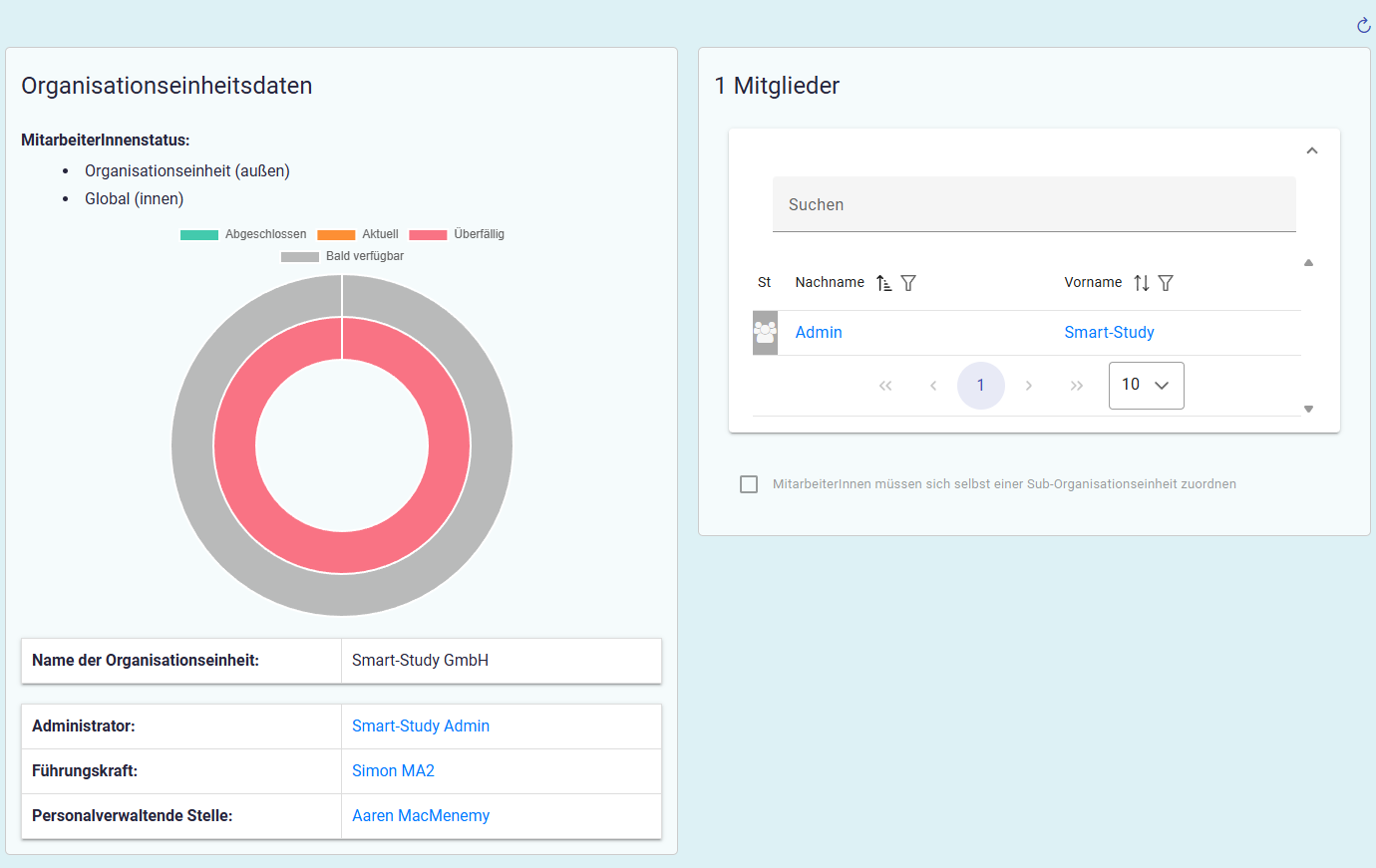
Weiter unten erscheinen die Organisationseinheitsdaten. Diese bieten eine Übersicht über den MitarbeiterInnenstatus, welcher farblich codiert ist. Für alle abgeschlossenen, offenen und überfälligen Kurse gibt es jeweils eine eigene Farbe. Diese wird in den allgemeinen Einstellungen im Menüreiter „Design" festgelegt. Der äußere Kreis des Diagramms stellt den durchschnittlichen Status der Mitarbeitenden innerhalb dieser Organisation dar. Der innere Kreis zeigt zum Vergleich den globalen MitarbeiterInnen-Status aller NutzerInnen im System.
Außerdem wird der Name der Organisationseinheit, in welcher Sie sich gerade befinden angezeigt. Darunter werden die Organisationseinheits-Rollen Administrator, Führungskraft und Personalverwaltende Stelle angezeigt.
Mitglieder
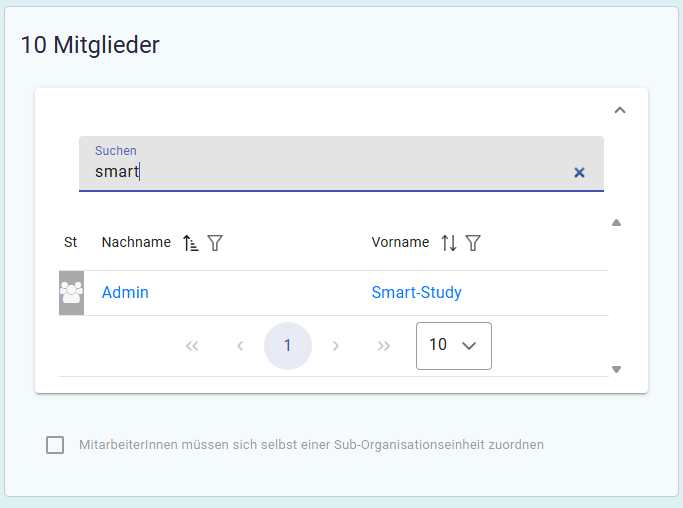
Rechts daneben gibt es eine Übersicht über die Mitglieder der Organisationseinheit. Diese Liste lässt sich alphabetisch nach dem Vor- oder Nachnamen sortieren und kann auch mithilfe einer Suchfunktion durchsucht werden.
Einsicht in Abschlüsse und Zertifikate
Wenn Sie direkt auf den Namen einer bzw. eines Mitarbeitenden klicken, kommen Sie zu dessen MitarbeiterInnenprofil. In diesem Profil sehen Sie unter anderem die zugewiesenen Fortbildungen, Abschlüsse und Zertifikate dieser Person (siehe unter: MitarbeiterInnenprofil – Einsicht in Abschlüsse und Zertifikate).
Genehmigungsliste
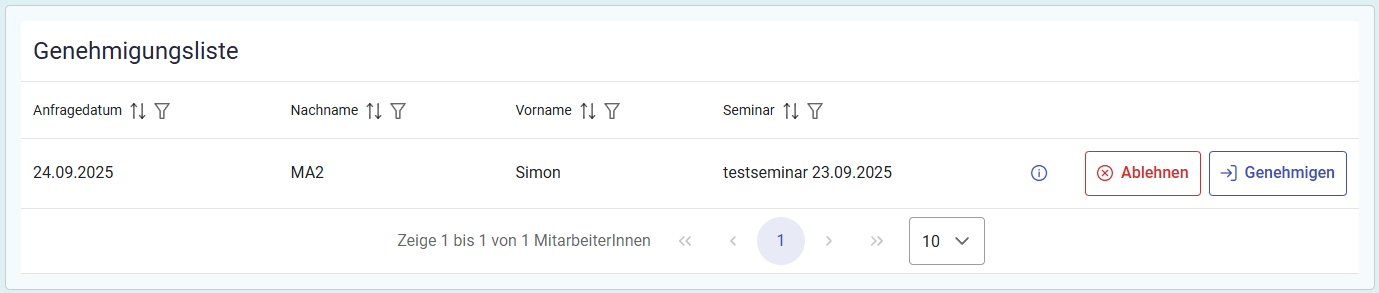
In der Genehmigungsliste kann man jene MitarbeiterInnen sehen, die auf eine Genehmigung für ein Seminar warten. Auf die Liste kommen Mitarbeitende, die sich für ein Seminar anmelden, das eine Genehmigungsliste aktiviert hat.
Die Genehmigungsliste ist nur sichtbar, falls es Teilnehmende in der Organisationseinheit gibt, die auf eine Genehmigung für ein Seminar warten, unabhängig davon, ob dieses Seminar der gesamten Organisationseinheit zugewiesen wurde oder nur einzelnen Personen.
Hier können Sie die Anmeldung von Mitarbeitenden zu einem Seminar genehmigen oder ablehnen. Alternativ ist dies auch direkt im jeweiligen Seminar unter dem Reiter „TeilnehmerInnenliste“ möglich. Zudem wird eine Vorschau des Seminars angezeigt, wenn Sie auf das Informationssymbol klicken.
Zugewiesene Fortbildungen
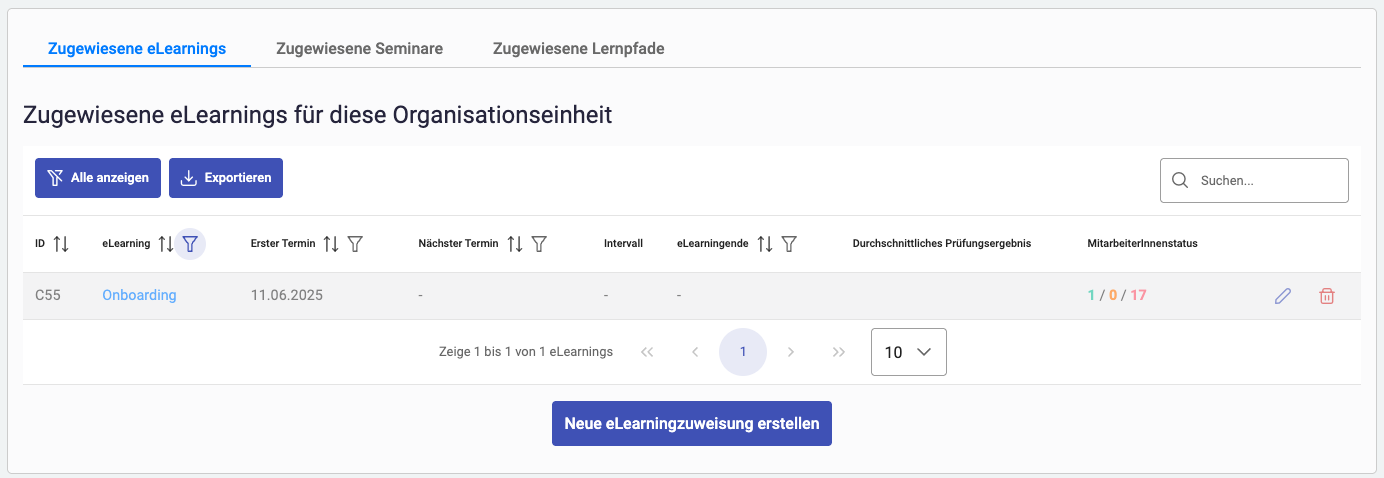
Je nach Tab, sind alle zugewiesenen Kurse, Seminare oder Lernpfade für diese Organisationseinheit aufgeführt.
Die jeweilige Liste lässt sich nach ID, Fortbildungsnamen, Starttermin, nächstem Termin und Fortbildungsende sortieren und filtern. Wie gewohnt steht auch hier eine Suchfunktion zur Verfügung.
In der Detailansicht von Gruppen und Organisationseinheiten zeigt ein Pop-up auch bei zugewiesenen Lernpfaden die Liste der zugewiesenen Teilnehmenden.
Wurden Kurse bereits absolviert, wird das durchschnittliche Ergebnis angezeigt. Daneben gibt es, bei allen Fortbildungen und den Lernpfaden, farblich codiert, einen Überblick über den Status aller MitarbeiterInnen (abgeschlossen, offen, überfällig). Sind MitarbeiterInnen vorhanden, können Sie auf den Status klicken und die TeilnehmerInnenliste sehen, sortiert nach den einzelnen Status.

Ganz rechts gibt es das Stift-Symbol zur Änderung der Zuweisungen und den Papierkorb um eine zugewiesene Fortbildung zu entfernen. Die Fortbildung wird dabei nicht aus dem System gelöscht, sondern lediglich die Zuweisung zur Organisationseinheit. MitarbeiterInnen, die eine entfernte Fortbildung bereits abgeschlossen haben, sehen diese auch nicht mehr im Menüpunkt Fortbildungen, behalten aber das erworbene Zertifikat.
Zusätzlich können Sie die Liste der zugewiesenen Fortbildungen exportieren mit folgenden Informationen:
