Organisationeinheitsprofil
Übersicht

In der Übersicht erscheint ganz oben die Organisationsstruktur mit ihren Suborganisationseinheiten. Diese Anzeige lässt sich mit den Buttons Alle aufklappen und Alle einklappen verändern. Alternativ können Sie die Struktur auch über die Plus und Minus Symbole im linken Bereich der jeweiligen Einheit auf- bzw. einklappen. Ein Klick auf eine aufgeklappte Subeinheit führt zur deren Übersicht. Die aktuell ausgewählte Organisationseinheit ist farblich (Schrift in blau) markiert.
Organisationseinheitsdaten
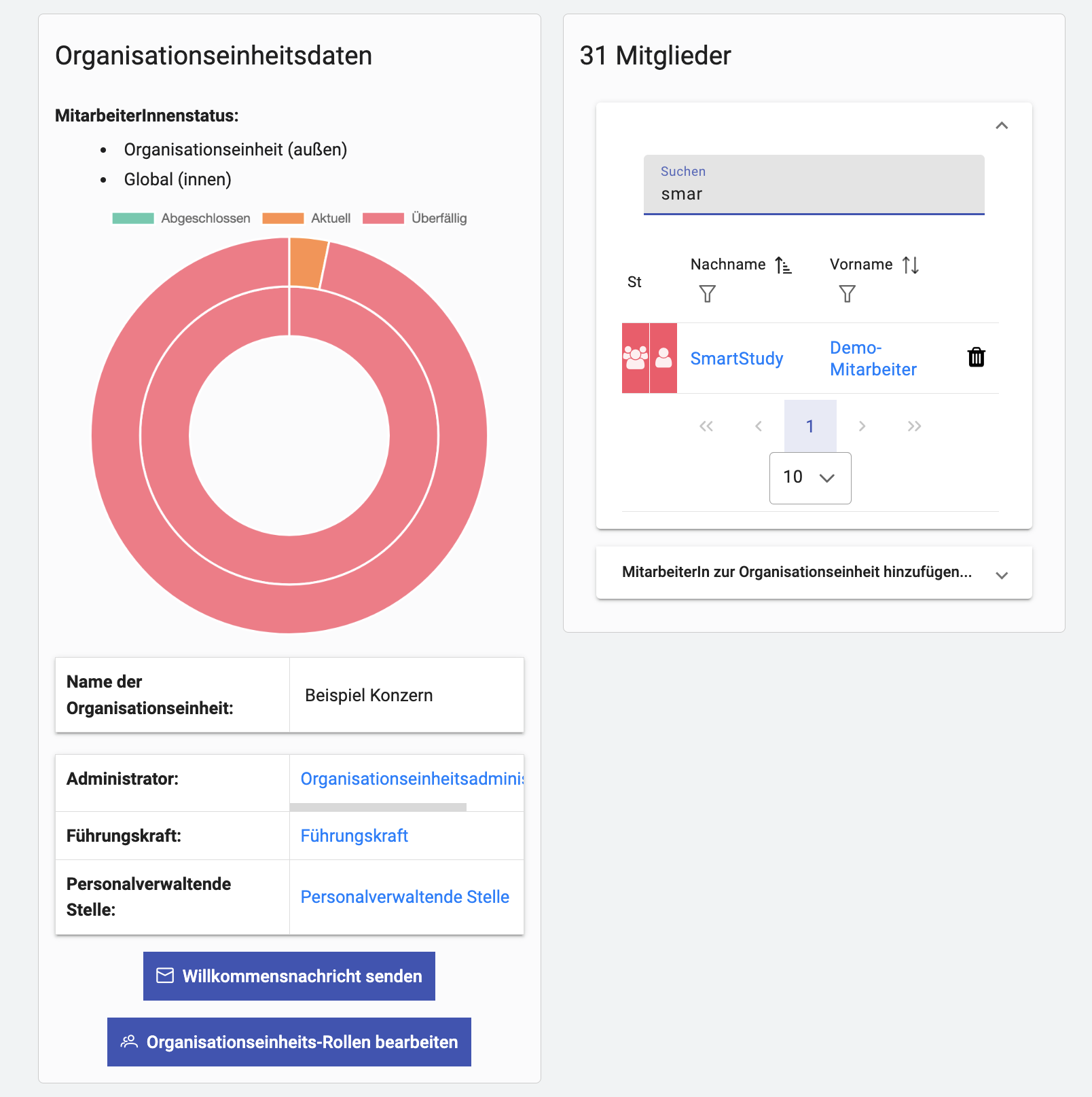
Weiter unten erscheinen die Organisationseinheitsdaten. Diese bieten eine Übersicht über den MitarbeiterInnenstatus, welcher farblich codiert ist. Für alle abgeschlossenen, offenen und überfälligen Kurse gibt es jeweils eine eigene Farbe. Diese wird in den allgemeinen Einstellungen im Menüreiter „Design" festgelegt. Der äußere Kreis des Diagramms stellt den durchschnittlichen Status der Mitarbeitenden innerhalb dieser Organisation dar. Der innere Kreis zeigt zum Vergleich den globalen MitarbeiterInnen-Status aller Nutzer im System.
Außerdem wird der Name der Organisationseinheit, in welcher Sie sich gerade befinden, angezeigt. Darunter werden die Organisationseinheits-Rollen Administrator, Führungskraft und Personalverwaltende Stelle angezeigt.
Unter den Rollen befinden sich zwei Schaltflächen. Die erste Schaltfläche wird nur angezeigt, wenn an Personen in der Organisationseinheit noch keine Willkommensnachricht gesendet wurde. Durch Klicken auf diese Schaltfläche wird die Nachricht automatisch an alle Personen versendet, die sie noch nicht erhalten haben.
Mit Klick auf die zweite Schaltfläche können Sie die Organisationseinheits-Rollen Führungskraft und Personalverwaltende Stelle bearbeiten. HINWEIS: Die Rolle AdministratorIn kann nur im Bearbeitungsmodus durch Personen verändert werden, die Bearbeitungsrechte an der Organisationseinheit haben.
Mitglieder
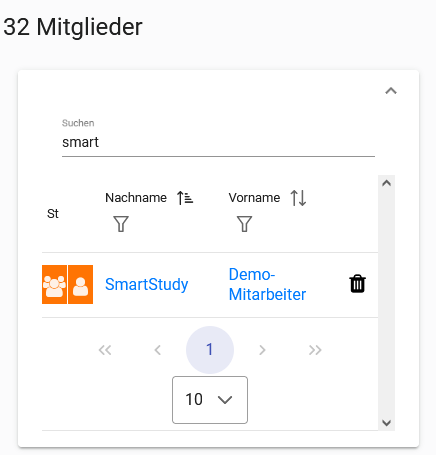
Rechts daneben gibt es eine Übersicht über die Mitglieder der Organisationseinheit. Diese Liste lässt sich alphabetisch nach dem Nachnamen sortieren und kann auch mithilfe einer Suchfunktion durchsucht werden.
Mitarbeitende zu einer Organisationseinheit hinzufügen
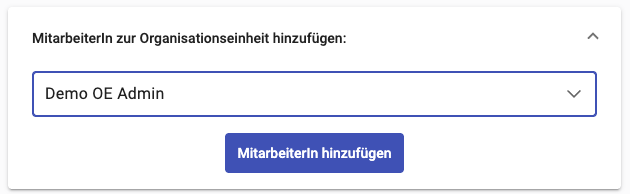
Darunter können Sie mit einem Klick auf MitarbeiterIn hinzufügen Mitarbeitende zu einer Organisationseinheit zuweisen.
Einsicht in Abschlüsse und Zertifikate
Wenn Sie direkt auf den Namen einer bzw. eines Mitarbeitenden klicken, kommen Sie zu dessen bzw. deren MitarbeiterInnenprofil. In diesem Profil sehen Sie unter anderem die zugewiesenen Fortbildungen, Abschlüsse und Zertifikate dieser Person (siehe unter: MitarbeiterInnenprofil – Einsicht in Abschlüsse und Zertifikate).
Zugewiesene Fortbildungen
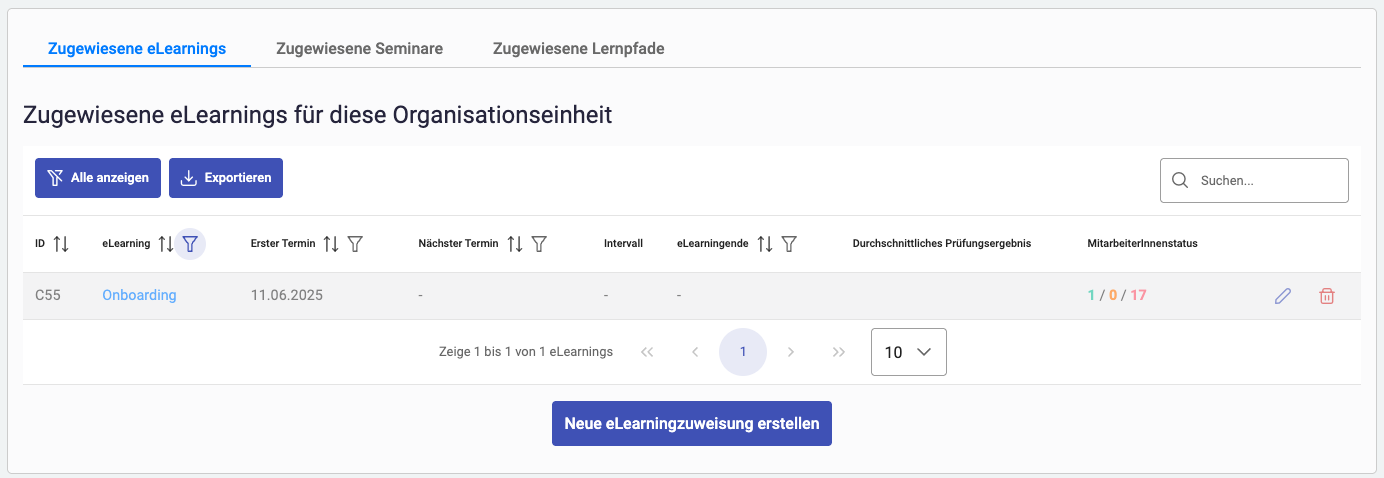
Je nach Tab sind alle zugewiesenen Kurse, Seminare oder Lernpfade für diese Organisationseinheit aufgeführt.
Die jeweilige Liste lässt sich nach Fortbildungsnamen, Starttermin und Fortbildungsende sortieren und filtern. Wie gewohnt steht auch hier eine Suchfunktion zur Verfügung.
Wurden Fortbildungen bereits absolviert, wird das durchschnittliche Ergebnis angezeigt. Daneben gibt es, farblich codiert, einen Überblick über den Status aller MitarbeiterInnen (abgeschlossen, offen, überfällig). Sind MitarbeiterInnen vorhanden, so können Sie auf den Status klicken und sehen die TeilnehmerInnenliste sortiert in den einzelne Staus.
Zusätzlich können Sie die Liste der Zugewiesenen Fortbildungen exportieren mit folgenden Informationen:
