Wenn Sie die Smart-Study Website aufrufen, gelangen Sie direkt zum Anmeldebildschirm. In der rechten oberen Ecke finden Sie die Option zur Sprachwahl. Diese Funktion steht zur Verfügung, sofern Ihr Unternehmen mehrere Sprachen aktiviert hat.

Wenn Ihr Unternehmen die Anmeldung per Single Sign-On unterstützt, werden auf der Anmeldeseite zwei Schaltflächen angezeigt: eine für die Standardanmeldung und eine für die Anmeldung über SSO.
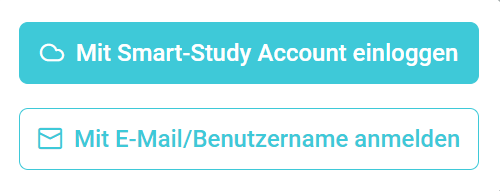
Ist in Ihrem Unternehmen Single Sign-On (SSO) aktiviert, erscheint ein farbig hinterlegter Button, über den Sie sich direkt mit Ihrem unternehmensinternen Login anmelden können.
Wenn SSO nicht verwendet wird, gelangen Sie automatisch zur Standardanmeldung mit E-Mail-Adresse und Passwort:
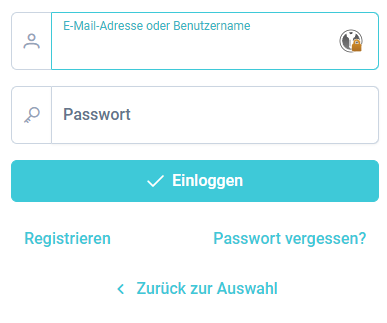
Falls Sie noch keinen Account haben und Sie über ein Passwort für die MitarbeiterInnenregistrierung einer Organisationseinheit verfügen, dann können Sie sich selbst mit einem Klick auf Registrieren einen erstellen.
Beim erstmaligen Login verwenden Sie bitte die E-Mail-Adresse und das vorläufige Passwort, das Sie per E-Mail erhalten haben.
BenutzerInnen, die nur mit Benutzername registriert wurden können entweder einfach ihren Benutzernamen oder die E-Mail-Adresse username@username.local eingeben, wobei 'username' links vom '@' für den jeweiligen Benutzernamen steht.
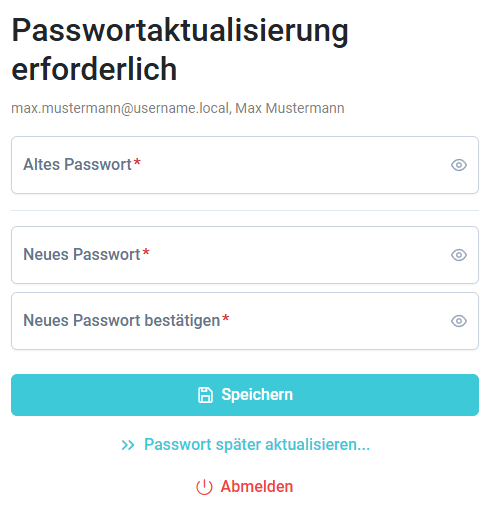
Nach dem Klick auf „Einloggen“ werden Sie zur Seite weitergeleitet, auf der Sie Ihr Passwort ändern müssen. Geben Sie dort zunächst das vorläufige Passwort und anschließend ein neues, sicheres Passwort ein:
Falls Ihr Unternehmen die entsprechende Funktion aktiviert hat, müssen Sie sich nach dem ersten Login selbstständig einer Suborganisation zuweisen.
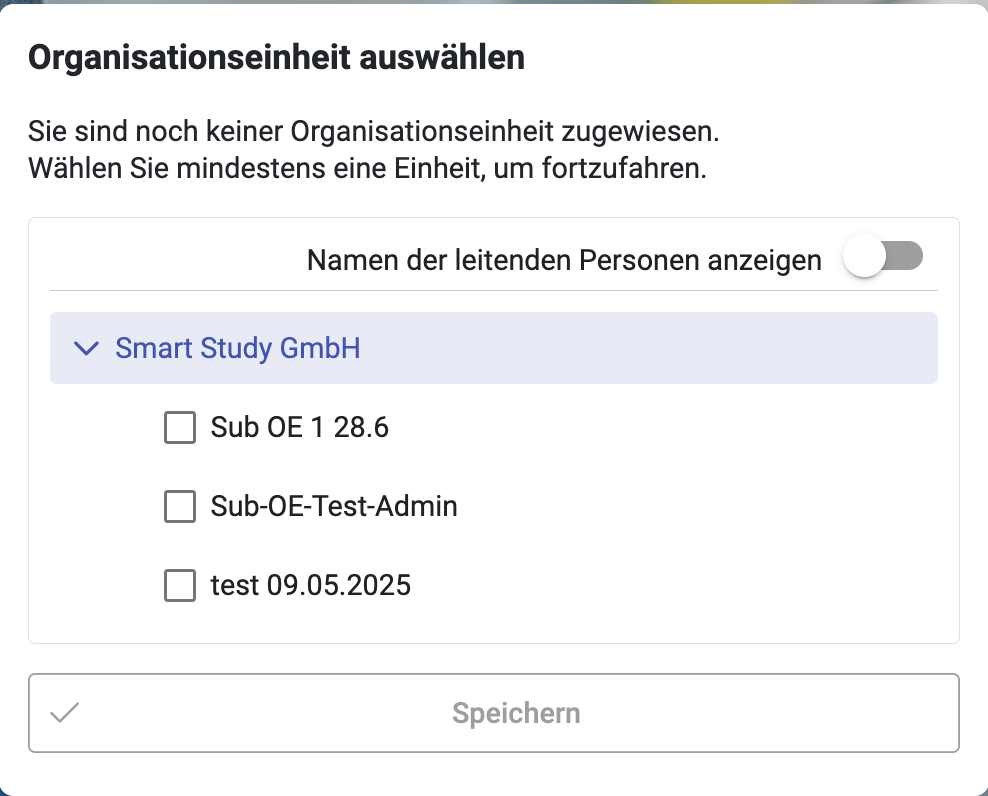
Klicken Sie auf ‘Speichern’, werden Sie auf Ihre Persönliche Übersicht weitergeleitet.
Nach dem Login bleiben Sie durchgehend angemeldet, solange Sie die Seite nicht manuell schließen oder sich aktiv ausloggen. Auch beim Öffnen eines zweiten Browserfensters mit der Anwendung bleibt Ihre Sitzung bestehen.
Wird die Anwendung jedoch eine Stunde lang nicht genutzt, erfolgt aus Sicherheitsgründen ein automatischer Logout. In diesem Fall erscheint ein dunkler Bildschirm mit der Aufforderung, die Seite neu zu laden und sich erneut anzumelden.
Falsche Passworteingabe
Wenn ein Passwort mehrfach falsch eingegeben wird, greift ein gestuftes Sperrsystem:
Nach 3 falschen Eingaben: Sperre für 1 Minute
Nach weiteren 3 falschen Eingaben (insgesamt 6): Sperre für 5 Minuten
Nach insgesamt 9 falschen Eingaben: Sperre für 30 Minuten
Nach insgesamt 12 falschen Eingaben: Sperre für 12 Stunden
Ab der 13. falschen Eingabe und jeder weiteren: Sperre jeweils für 12 Stunden
Hinweis für AdministratorInnen:
Gesperrte BenutzerInnenkonten sind im Admin-Bereich unter den gesperrten Accounts einsehbar.
Passwort vergessen
Falls Sie das Passwort vergessen haben, können Sie im Standardanmeldeformular auf Passwort vergessen? klicken. Bevor Sie das tun, stellen Sie bitte sicher, dass Sie im Feld für die E-Mail-Adresse eine gültige E-Mail-Adresse eingegeben haben. Nachdem Sie auf Passwort vergessen? geklickt haben, erscheint ein Dialog in dem Sie bestätigen müssen, dass Sie tatsächlich ein neues Passwort generieren lassen möchten:
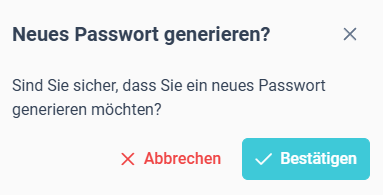
Wenn Sie auf Bestätigen geklickt haben, dann erhalten Sie nach einigen Minuten eine E-Mail mit Ihrem neuen Passwort an die angegebene E-Mail-Adresse, sofern diese im System registriert ist.