#NEU
Google Workspace - Eingangsgateway für Phishing-Simulationen konfigurieren
Google beschreibt Eingangsgateways als vorgeschaltete E-Mail-Server, die Nachrichten vor Gmail verarbeiten. In bestimmten Fällen kann diese Einstellung auch verwendet werden, um simulierte Phishing-E-Mails aus dem Smart-Study LMS gezielt von der Gmail-Spambewertung auszunehmen. Das kann verhindern, dass simulierte Phishing-E-Mails mit Warnhinweisen wie den folgenden versehen werden:


Dieser Schritt ist optional und nicht für alle Umgebungen erforderlich. Er ist kein allgemeiner Whitelisting-Schritt, sondern ein Sonderfall für Umgebungen, in denen simulierte Phishing-E-Mails trotz konfigurierter IP-Zulassungsliste und genehmigter Absender weiterhin mit Warnhinweisen versehen werden. Prüfen Sie diese Einstellung vorab mit Ihrer IT-Abteilung.
Voraussetzungen
Für diese Einrichtung benötigen Sie Zugriff auf die Google Admin-Konsole und eine Administratorrolle, mit der Gmail-Einstellungen verwaltet werden können.
Halten Sie vor der Einrichtung die folgenden Informationen bereit:
- Versand-IP-Adressen oder Versand-IP-Bereiche des Smart-Study LMS
- internes Testpostfach für die Prüfung nach der Einrichtung
Die Versand-IP-Adressen erhalten Sie von Ihrer Smart-Study-Ansprechperson oder Ihrer technischen Projektbetreuung.
Eingangsgateway konfigurieren
- Öffnen Sie die Google Admin-Konsole.
- Navigieren Sie zu Apps > Google Workspace > Gmail > Spam, Phishing und Malware.
- Wählen Sie die oberste Organisationsebene aus.
- Scrollen Sie zum Bereich Eingangsgateway und klicken Sie auf Konfigurieren oder bearbeiten Sie eine bestehende Einstellung.
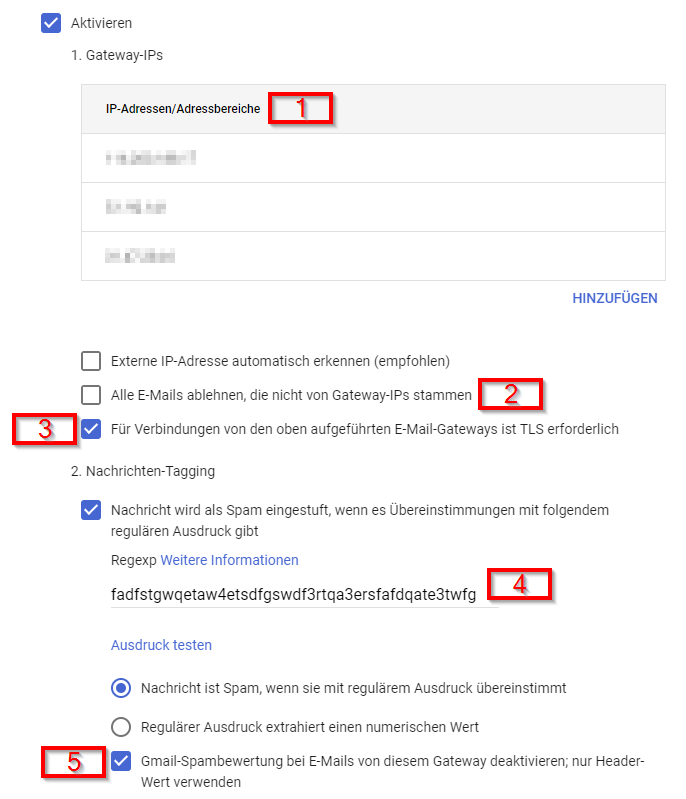
- Tragen Sie unter Gateway-IPs die von Ihrer IT-Abteilung geprüften Versand-IP-Adressen des Smart-Study LMS ein.
- Stellen Sie sicher, dass die Option Alle E-Mails ablehnen, die nicht von Gateway-IPs stammen nicht aktiviert ist.
- Aktivieren Sie die Option Für Verbindungen von den oben aufgeführten E-Mail-Gateways ist TLS erforderlich.
- Tragen Sie unter Nachrichten-Tagging einen eindeutigen Zufallstext ein, der normalerweise nicht in E-Mails vorkommt und nicht erratbar ist — zum Beispiel
fadfstgwqetaw4etsdfgswdf3rtqa3ersfafdqate3twfg. Dieser Wert wird von Gmail für die Auswertung von Gateway-Headern verwendet und sollte mit keinen regulären Header-Werten übereinstimmen. - Aktivieren Sie die Option Gmail-Spambewertung bei E-Mails von diesem Gateway deaktivieren; nur Header-Wert verwenden.
- Speichern Sie die Einstellung.
Die Änderung kann bis zu 24 Stunden benötigen, bis sie für Gmail wirksam ist.
Einrichtung prüfen
Versenden Sie nach der Einrichtung eine Test-Mail aus dem Smart-Study LMS an ein internes Testpostfach.
Prüfen Sie anschließend:
- Die E-Mail wird im Postfach zugestellt und nicht als Spam oder Phishing markiert.
- Die E-Mail enthält keine unerwarteten Warnhinweise.
- Der Link zur Landingpage oder zur Seite mit den Einreichungsergebnissen kann geöffnet werden.
- Der Klick wird im Smart-Study LMS erfasst.
- Falls das Pixel-Bild im Szenario aktiviert ist, kann die Öffnungsrate nach dem Öffnen der E-Mail erfasst werden.
Wenn die Test-Mail weiterhin mit Warnhinweisen versehen wird, prüfen Sie zusätzlich die Gmail-Sicherheitseinstellungen für Links, externe Bilder, Spoofing und Authentifizierung sowie vorgeschaltete E-Mail-Gateways oder zusätzliche E-Mail-Sicherheitslösungen.
Weitere Schritte
Wenn alle Einrichtungsschritte abgeschlossen sind, kehren Sie zur Google Workspace - E-Mail-Whitelisting Übersicht zurück. Wenn Test-Mails trotz der Einrichtung weiterhin nicht korrekt zugestellt oder mit Warnhinweisen versehen werden, finden Sie dort weitere Hinweise zu möglichen Ursachen.