#NEU
Google Workspace - Genehmigte Absender und Spamfilter konfigurieren
Mit benutzerdefinierten Spamfiltern können Sie in Gmail festlegen, dass Nachrichten von bestimmten Absenderadressen oder Absenderdomains nicht als Spam behandelt werden. Das ist besonders hilfreich, wenn die Freigabe nicht für die gesamte Google-Workspace-Domain gelten soll oder zusätzlich zur Versand-IP-Adresse auch technische Absender berücksichtigt werden müssen.
Voraussetzungen
Für diese Einrichtung benötigen Sie Zugriff auf die Google Admin-Konsole und eine Administratorrolle, mit der Gmail-Einstellungen verwaltet werden können.
Halten Sie vor der Einrichtung die folgenden Informationen bereit:
- technische Absenderadressen des Smart-Study LMS
- technische Versanddomain bzw. Absenderdomain
- Organisationseinheit, für die die Freigabe gelten soll
- internes Testpostfach für die Prüfung nach der Einrichtung
Die technischen Absenderadressen und die Versanddomain erhalten Sie von Ihrer Smart-Study-Ansprechperson oder Ihrer technischen Projektbetreuung.
Benutzerdefinierten Spamfilter hinzufügen
Weitere Informationen zu benutzerdefinierten Spamfiltern finden Sie in der Google-Dokumentation zu Spamfiltern.
- Öffnen Sie die Google Admin-Konsole.
- Navigieren Sie zu Apps > Google Workspace > Gmail > Spam, Phishing und Malware.
- Wählen Sie die Organisationseinheit aus, für die die Einstellung gelten soll.
- Scrollen Sie zum Bereich Spam und klicken Sie auf Konfigurieren oder bearbeiten Sie eine bestehende Einstellung.
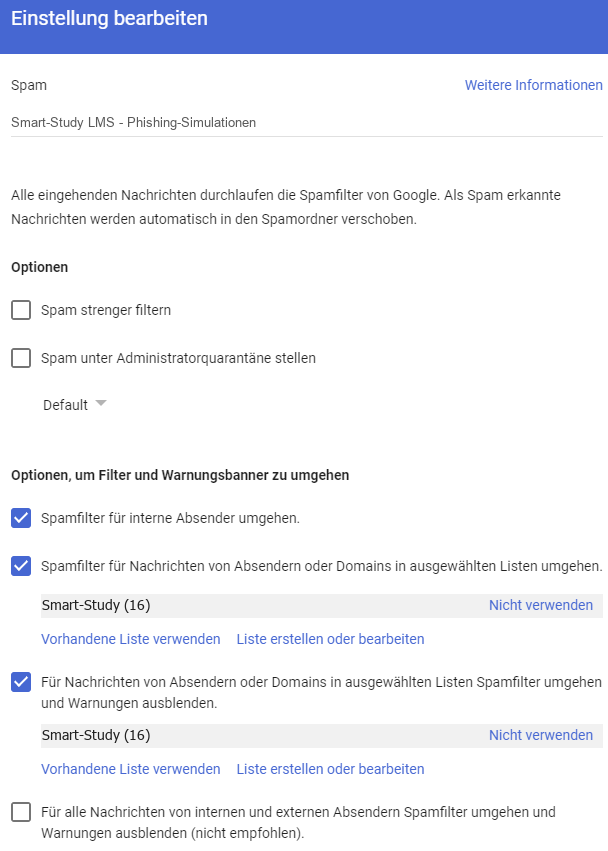
- Vergeben Sie einen eindeutigen Namen, zum Beispiel Smart-Study LMS - Phishing-Simulationen.
- Aktivieren Sie die Option Spamfilter für Nachrichten von Absendern oder Domains in ausgewählten Listen umgehen.
- Aktivieren Sie zusätzlich die Option Spamfilter umgehen und Warnhinweise für Nachrichten aus ausgewählten Listen ausblenden, damit Gmail in simulierten Phishing-E-Mails keine Sicherheitswarnungen anzeigt. Verwenden Sie diese Option nur für die Smart-Study-Absenderliste, nicht für alle eingehenden Nachrichten.
- Klicken Sie auf Liste erstellen oder wählen Sie eine bestehende Adressliste aus.
- Fügen Sie bevorzugt die technische Versanddomain des Smart-Study LMS als Absenderdomain zur Liste hinzu. Der lokale Teil der Absenderadresse (vor dem @-Zeichen) kann je nach Phishing-Szenario variieren; die Domain-Freigabe deckt alle Szenarien ab, ohne dass die Liste bei jedem neuen Szenario angepasst werden muss. Nur wenn ausschließlich adressgenaue Freigaben zulässig sind, tragen Sie stattdessen die konkrete technische Absenderadresse ein und aktualisieren Sie diese bei jedem neuen Szenario anhand einer aktuellen Testmail. Versand-IP-Adressen werden hier nicht eingetragen. Verwenden Sie dafür die IP-Zulassungsliste.
- Bestätigen Sie die Liste mit Speichern und speichern Sie anschließend die Spam-Einstellung.
Die Änderung kann bis zu 24 Stunden benötigen, bis sie für Gmail wirksam ist.
Hinweise zur Absenderauthentifizierung
Beim Erstellen der Adressliste zeigt Google Workspace die Option Authentifizierung erforderlich. SPF (Sender Policy Framework) und DKIM (DomainKeys Identified Mail) sind technische Verfahren, mit denen E-Mail-Systeme prüfen, ob eine Nachricht tatsächlich vom angegebenen Absender stammt. Lassen Sie diese Option aktiviert, damit die Absenderliste nur für korrekt per SPF oder DKIM authentifizierte Nachrichten gilt. Das reduziert das Risiko, dass die Freigabe durch Spoofing-Versuche ausgenutzt wird.
Wenn Test-Mails trotz korrekter Absenderliste weiterhin nicht wie erwartet zugestellt werden, deaktivieren Sie die Option. Prüfen Sie in diesem Fall gemeinsam mit Ihrer IT-Abteilung, ob die technischen Versanddaten des Smart-Study LMS korrekt per SPF oder DKIM authentifiziert werden.
Einrichtung prüfen
Versenden Sie nach der Einrichtung eine Test-Mail aus dem Smart-Study LMS an ein internes Testpostfach.
Prüfen Sie anschließend:
- Die E-Mail wird im Postfach zugestellt und nicht als Spam oder Phishing markiert.
- Die E-Mail enthält keine unerwarteten Warnhinweise.
- Der Link zur Landingpage oder zur Seite mit den Einreichungsergebnissen kann geöffnet werden.
- Der Klick wird im Smart-Study LMS erfasst.
- Falls das Pixel-Bild im Szenario aktiviert ist, kann die Öffnungsrate nach dem Öffnen der E-Mail erfasst werden.
Wenn die Test-Mail weiterhin blockiert oder mit Warnhinweisen versehen wird, prüfen Sie zusätzlich die Gmail-Sicherheitseinstellungen für Links, externe Bilder, Spoofing und Authentifizierung.
Weitere Schritte
Prüfen Sie anschließend, ob Links, externe Bilder und Warnhinweise in Ihrer Google-Workspace-Umgebung angepasst werden müssen.