#NEU
Microsoft 365 - Technische Absender freigeben
Je nach Konfiguration Ihrer Microsoft-365-Umgebung kann es notwendig sein, zusätzlich zur erweiterten Zustellung auch die technischen Absenderadressen freizugeben. Diese technischen Absenderadressen werden auch Envelope-Sender-Adressen genannt.
Die technische Absenderadresse ist nicht zwingend identisch mit der Absenderadresse, die MitarbeiterInnen im E-Mail-Programm sehen. Sie wird im E-Mail-Header verwendet und ist für die technische Zustellung der Nachricht relevant.
Diese Einstellung sollte von Ihrer IT-Abteilung durchgeführt werden.
Voraussetzungen
Für die Einrichtung benötigen Sie Zugriff auf das Microsoft Defender-Portal. Der direkte Link zu den Anti-Spam-Richtlinien lautet:
https://security.microsoft.com/antispam
Alternativ können Sie im Microsoft Defender-Portal über folgenden Pfad navigieren:
E-Mail und Zusammenarbeit > Richtlinien und Regeln > Bedrohungsrichtlinien > Anti-Spam
Für das Bearbeiten der Anti-Spam-Richtlinien werden entsprechende Administratorrechte benötigt, zum Beispiel als Security Administrator oder Global Administrator.
Benötigte Informationen
Für die Konfiguration benötigen Sie die technische Versanddomain des Smart-Study LMS, ersatzweise die technischen Absenderadressen. Diese Daten erhalten Sie von Ihrer Smart-Study-Ansprechperson oder Ihrer technischen Projektbetreuung.
Tragen Sie hier keine frei gewählten Absenderadressen oder Domains ein. Verwenden Sie nur die Werte, die Ihnen für das Whitelisting bereitgestellt wurden.
Technische Absender hinzufügen
Öffnen Sie das Microsoft Defender-Portal.
Navigieren Sie zu E-Mail und Zusammenarbeit > Richtlinien und Regeln > Bedrohungsrichtlinien > Anti-Spam.
Öffnen Sie die Antispam-Eingangsrichtlinie (Standard) oder die für Ihre Organisation relevante benutzerdefinierte Anti-Spam-Eingangsrichtlinie.
Öffnen Sie den Abschnitt Zugelassene und blockierte Absender und Domänen.
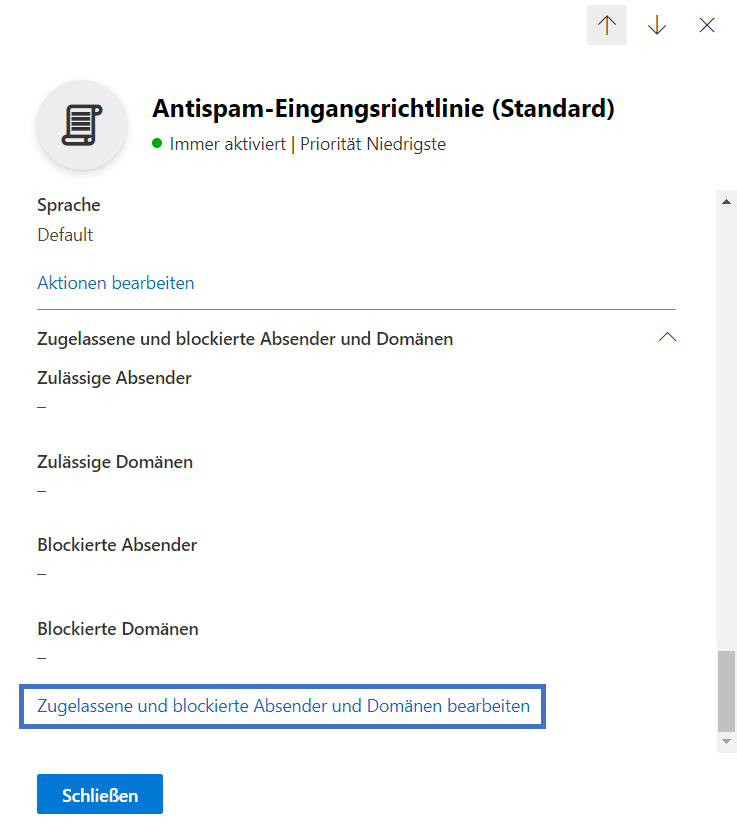
Klicken Sie auf Zugelassene und blockierte Absender und Domänen bearbeiten.
Wählen Sie bevorzugt bei Zulässige Domänen die Option zum Verwalten der zugelassenen Domänen aus und tragen Sie die technische Versanddomain des Smart-Study LMS ein. Der lokale Teil der Absenderadresse (vor dem @-Zeichen) kann je nach Phishing-Szenario variieren; die Domain-Freigabe deckt alle Szenarien ab, ohne dass die Richtlinie bei jedem neuen Szenario angepasst werden muss.
Nur wenn Ihre Organisation aus Sicherheitsgründen ausschließlich adressgenaue Freigaben zulässt, wählen Sie stattdessen bei Zulässige Absender die Option zum Verwalten der zugelassenen Absender aus und fügen Sie die technischen Absenderadressen (Envelope-Sender-Adressen) hinzu. Diese müssen dann bei jedem neuen Szenario anhand einer aktuellen Testmail geprüft und bei Bedarf ergänzt werden.
Bestätigen Sie die Eingabe und speichern Sie die Richtlinie.
Falls Ihre Organisation benutzerdefinierte Anti-Spam-Richtlinien verwendet, prüfen Sie, welche Richtlinie für die EmpfängerInnen der Phishing-Kampagnen gilt. Die Freigabe muss in der Richtlinie erfolgen, die für diese EmpfängerInnen angewendet wird.
Einrichtung prüfen
Versenden Sie nach der Einrichtung erneut eine Test-Mail aus dem Smart-Study LMS an ein internes Testpostfach.
Prüfen Sie dabei:
- Die E-Mail wird nicht blockiert und nicht in Quarantäne verschoben.
- Die E-Mail landet im erwarteten Postfach.
- Der Link zur Landingpage oder zur Seite mit den Einreichungsergebnissen kann geöffnet werden.
- Falls das Pixel-Bild im Szenario aktiviert ist, kann die Öffnungsrate nach dem Öffnen der E-Mail erfasst werden.
Wenn die Test-Mail weiterhin blockiert wird, prüfen Sie zusätzlich die erweiterte Zustellung, die Versanddomain, die Versand-IP-Adresse und mögliche zusätzliche E-Mail-Sicherheitslösungen in Ihrer Umgebung.
Weitere Schritte
Prüfen Sie anschließend, ob Sichere Links in Microsoft Defender eingerichtet werden müssen.