Kampagnenübersicht als Führungskraft
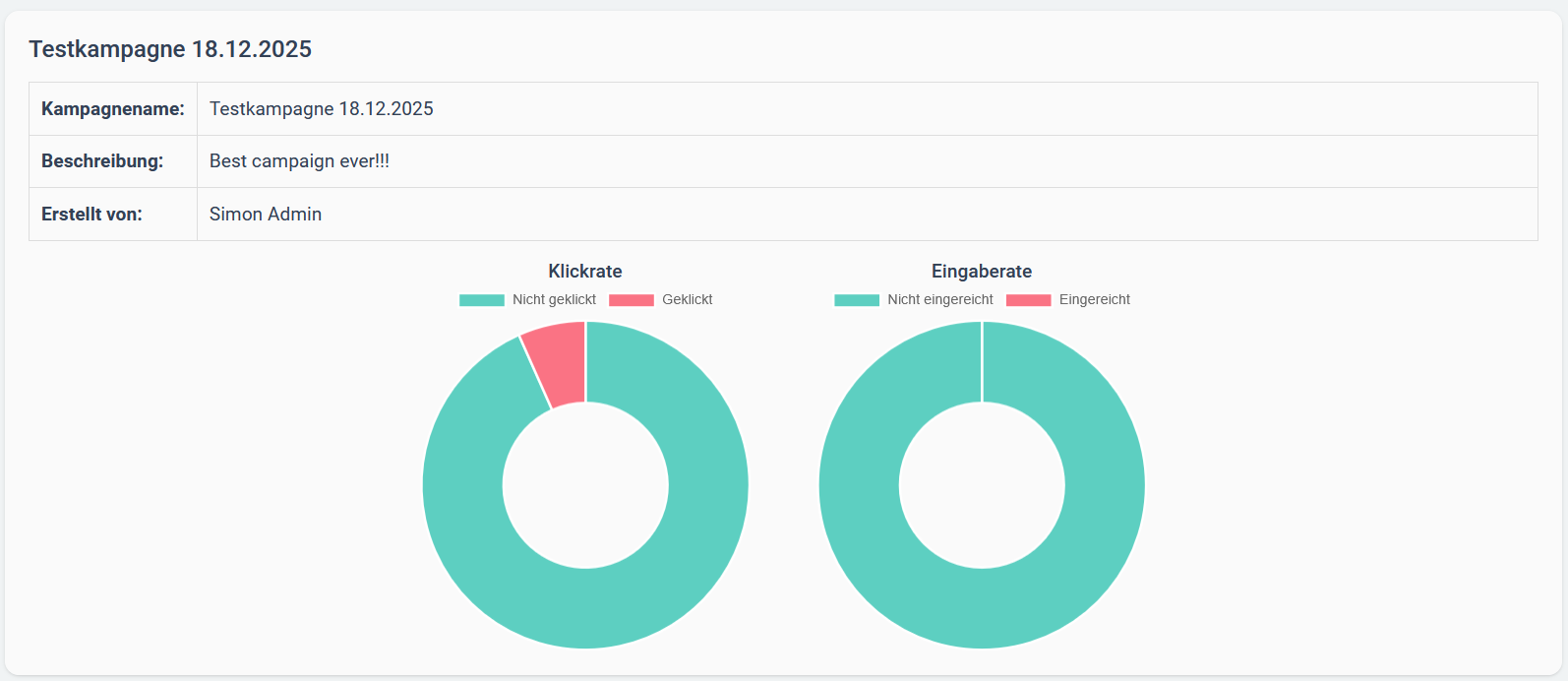
Im Reiter Übersicht sehen Sie die Daten der Kampagne: Kampagnenname, Beschreibung und ErstellerIn.
Unterhalb der Kampagnedaten finden Sie die Klick- und Eingaberate in Diagrammform.
Unterhalb der Diagrammen finden Sie eine Ansicht in der Sie zwischen den beiden Reitern Übersicht und MitarbeiterInnenliste wechseln können.
Im Reiter Übersicht können Sie die MitarbeiterInnen- und Organisationseinheitszuweisungen einsehen.
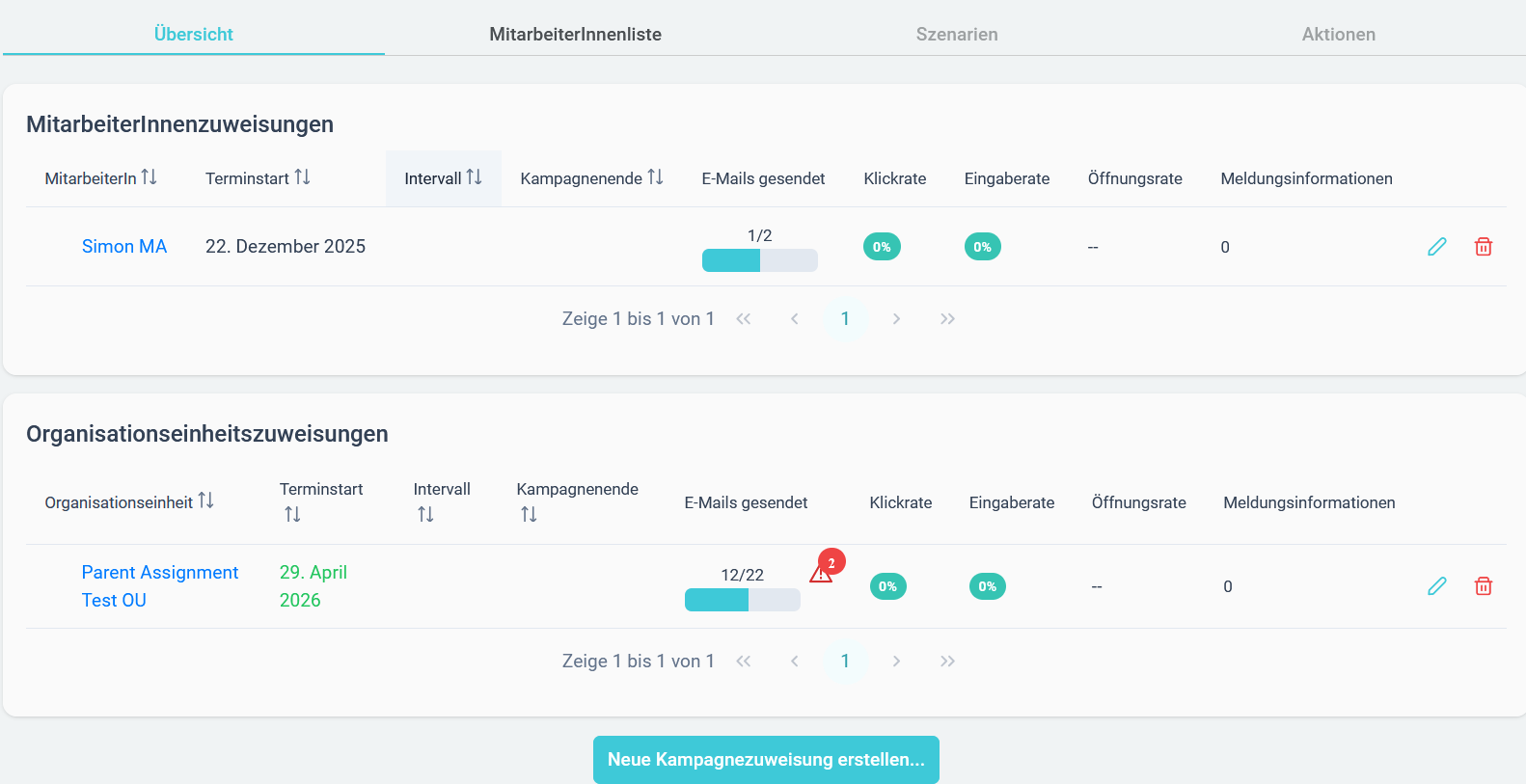
Am Ende des Übersichts-Reiters finden Sie den Button zum Erstellen einer Kampagnenzuweisung:

Im Reiter MitarbeiterInnenliste sehen Sie, an welche MitarbeiterInnen die Kampagne zugewiesen wurde. Diese Liste können Sie wie gewohnt nach Namen, Organisationseinheit, MitarbeiterInnengruppe, Klick-, Eingabe-, Öffnungs und Anhangs Downloadrate filtern und sortieren. Ebenso können Sie nach dem MitarbeiterInnenstatus sortiert werden.
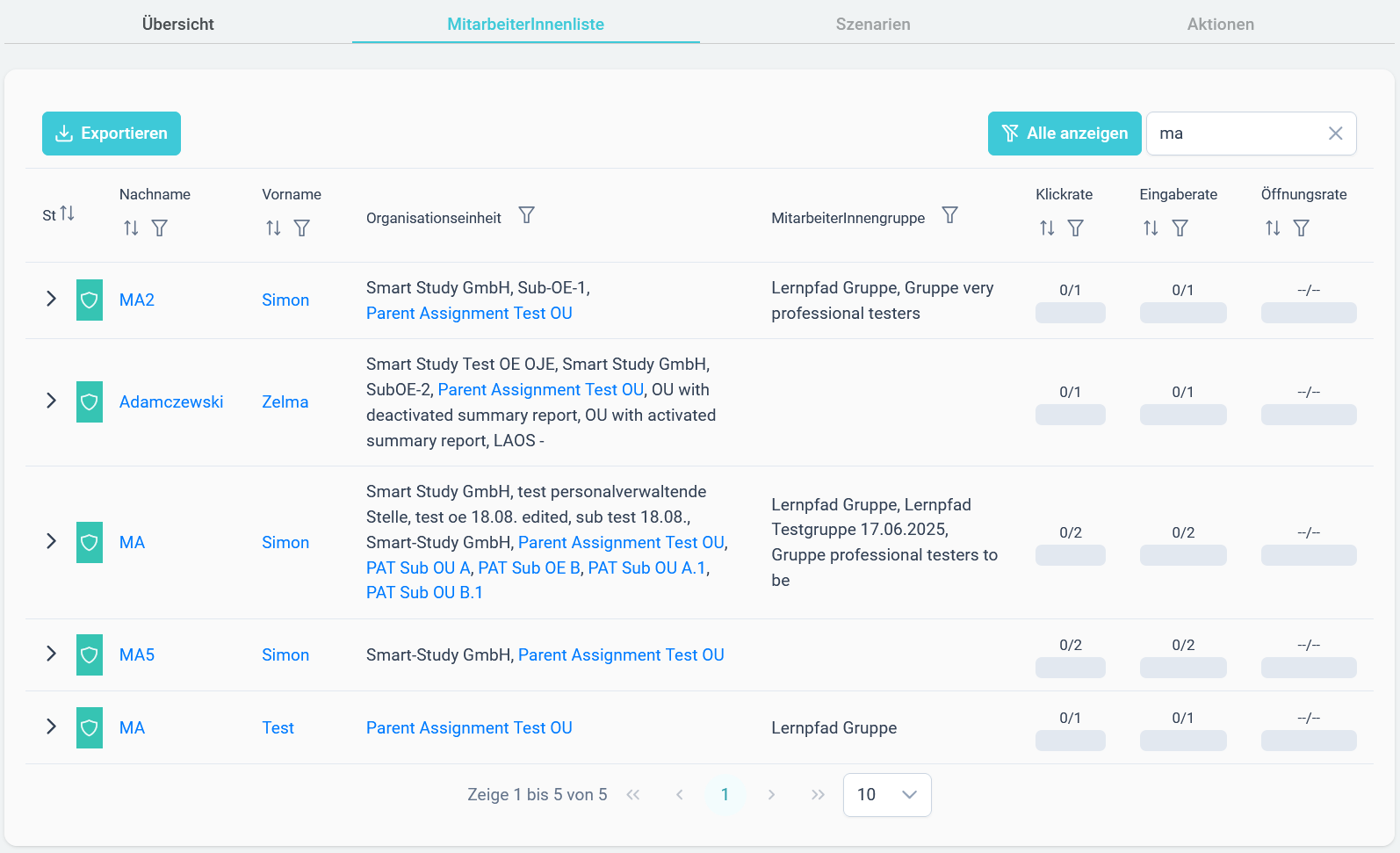
Links neben dem Namen der Mitarbeitenden finden Sie einen kleinen Pfeil. Ein Klick darauf öffnet Details zu den gesendeten Phishing-Szenarien: Sie sehen auf einen Blick, welches Szenario wann versendet wurde und ob bzw. wann die Person die E-Mail geöffnet, den Link geklickt oder die Mail eingereicht hat:

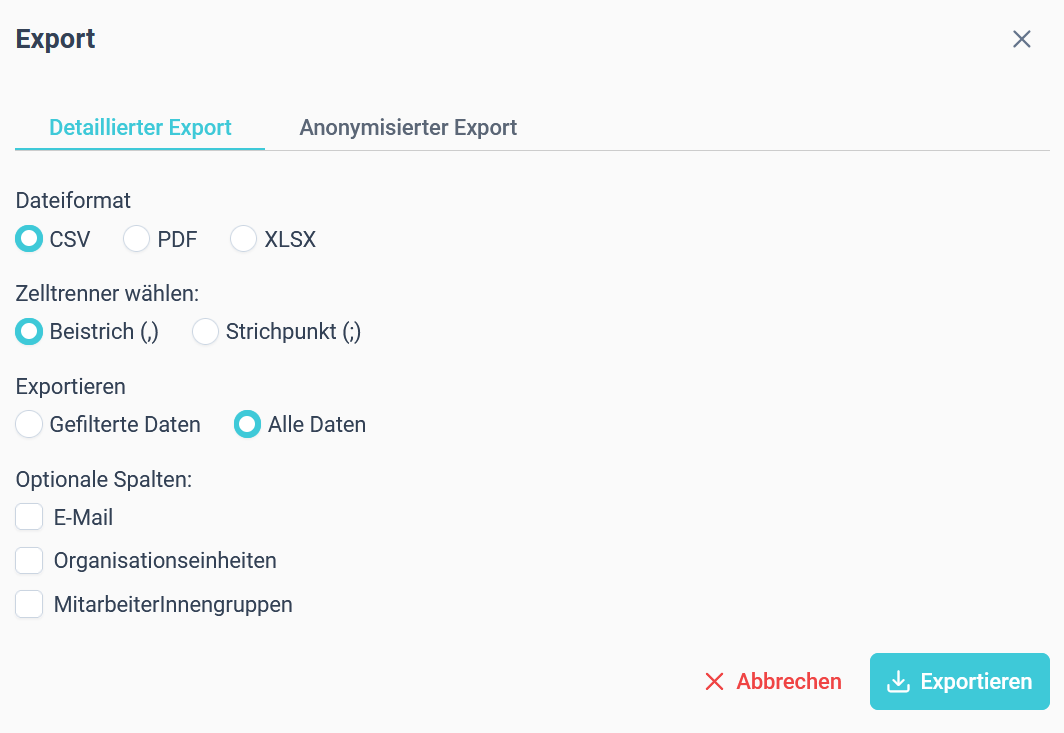
Über den “Exportieren”-Button in der MitarbeiterInnenliste können Sie diese in verschiedenen Dateiformaten (.csv, .pdf, .xlsx) entweder detailliert oder anonymisiert exportieren.

Beim detaillierten Export können Sie zusätzlich einstellen, dass nur die gefilterten Daten exportiert werden und/oder dass die optionalen Spalten E-Mail, Organisationseinheiten und MitarbeiterInnengruppen mitexportiert werden.
Beim anonymisierten Export können Sie auswählen, ob Sie die Daten für die gesamte Kampagne und/oder Statistiken für Organisationseinheitszuweisungen exportieren wollen:
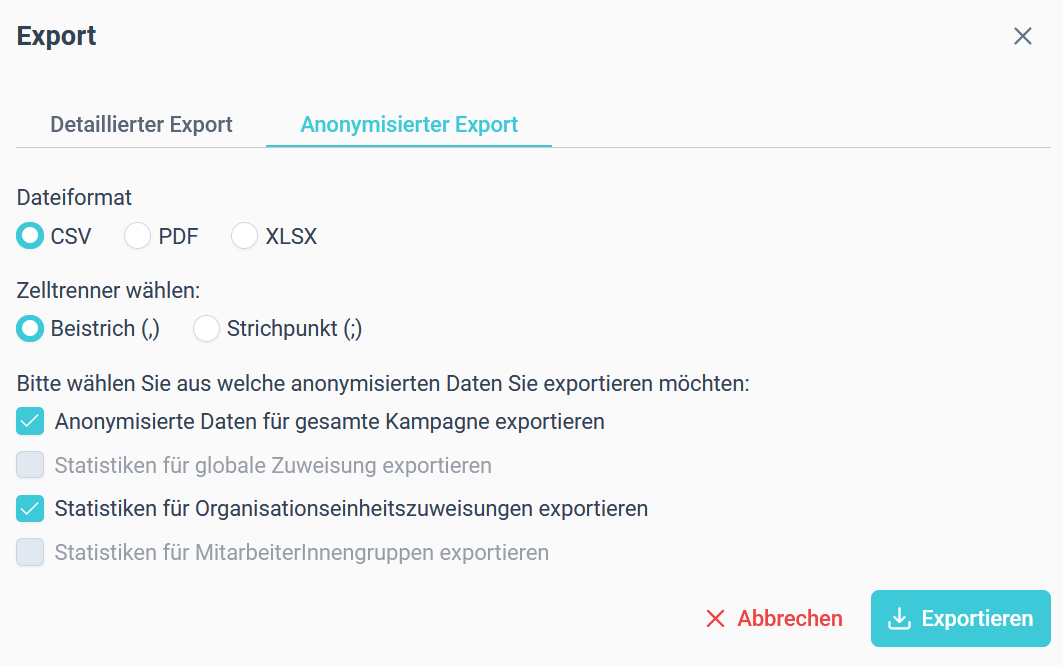
Im Unterschied zum detaillierten Export weist der anonymisierte Export keine MitarbeiterInnennamen auf, sondern gibt im Wesentlichen Auskunft über die verschiedenen Raten:

Als Führungskraft können Sie Szenarien und Aktionen weder einsehen noch bearbeiten.