Kampagnenübersicht
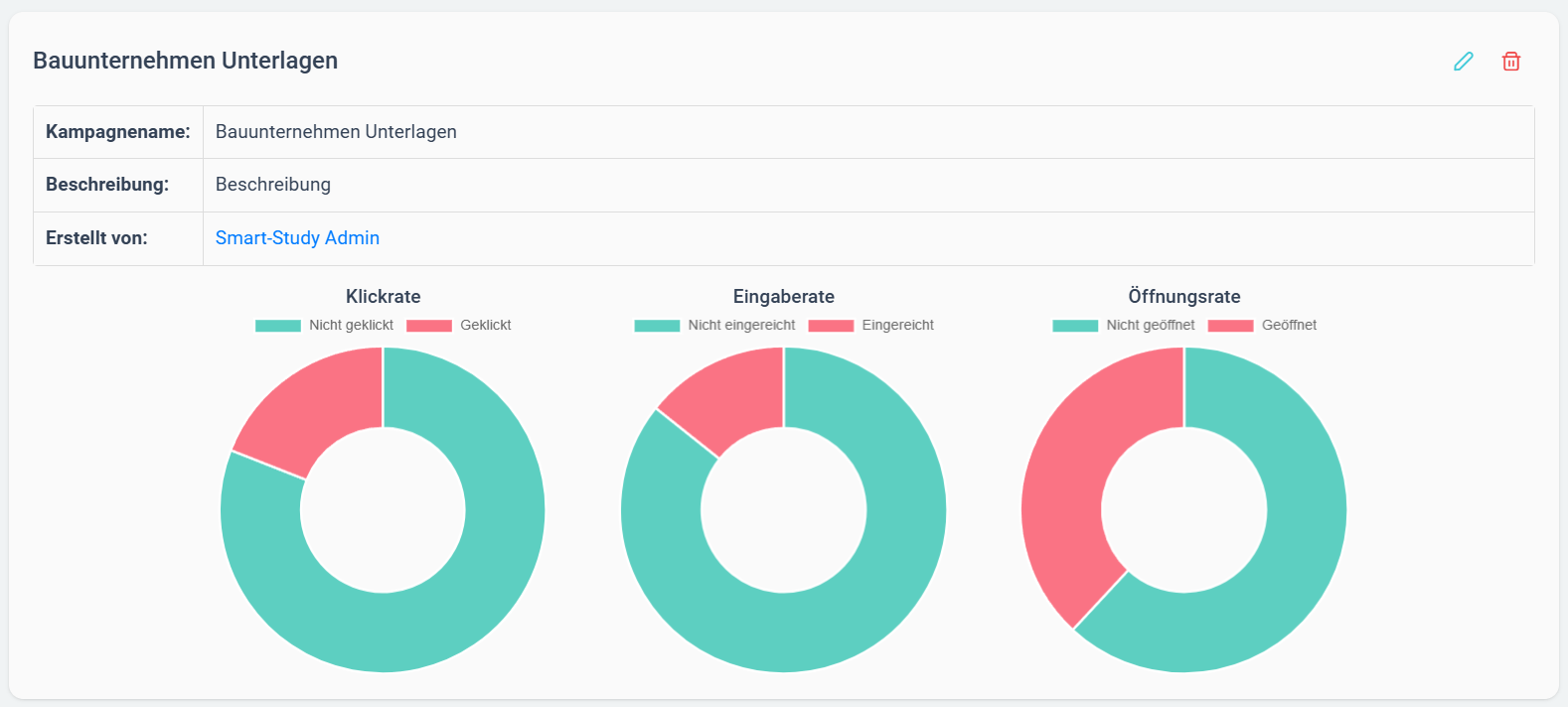
Ganz oben sehen Sie den Kampagnennamen, die Beschreibung und von wem die Kampagne erstellt wurde. Außerdem geben die drei Diagramme Auskunft über die Klick-, Eingabe- und Öffnungsraten der Kampagne.
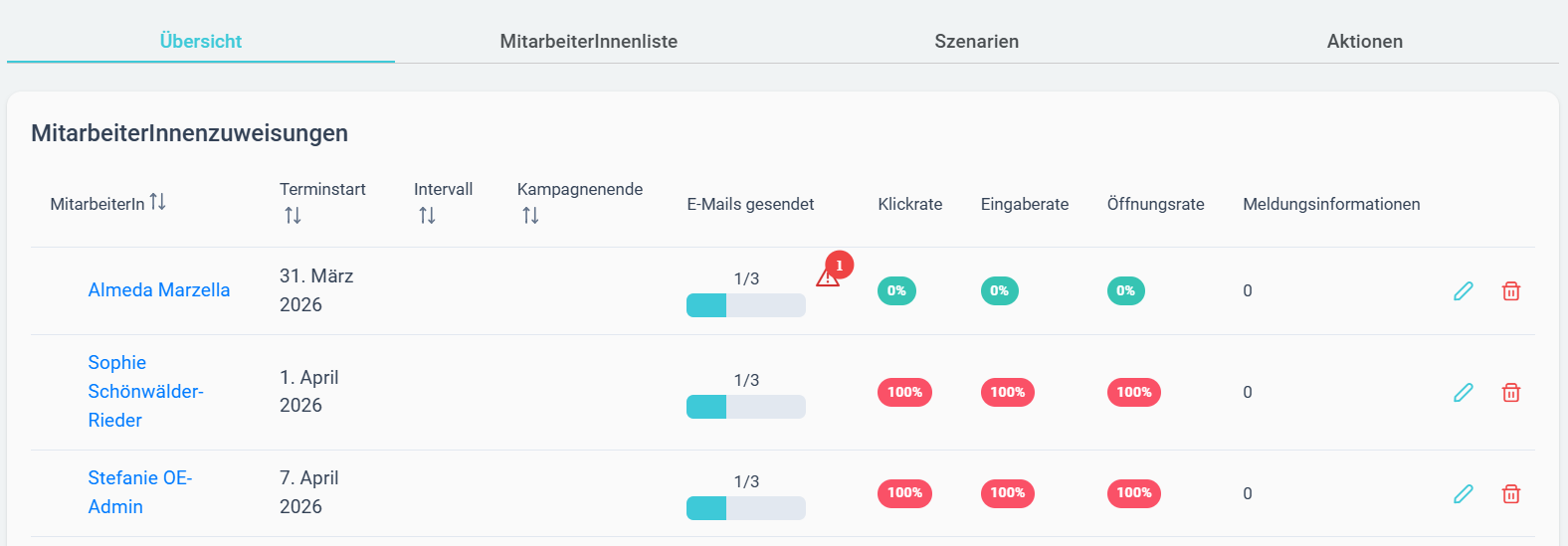
Im Reiter Übersicht sehen Sie die aktuellen MitarbeiterInnen-, Organisationseinheits- und MitarbeiterInnengruppenzuweisungen, sofern solche existieren. Über den Button Neue Kampagnenzuweisung erstellen… können Sie zudem neue Kampagnenzuweisungen anlegen.

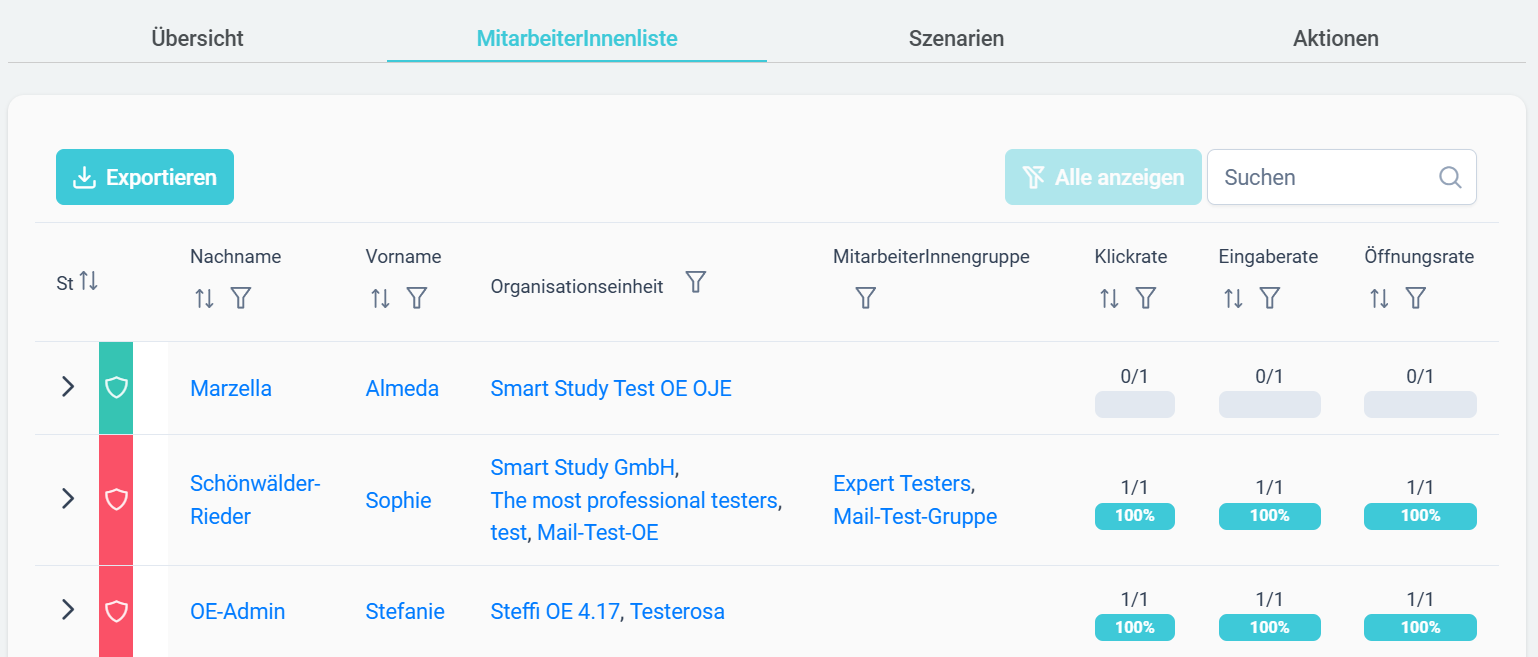
Im Reiter MitarbeiterInnenliste sehen Sie, an welche MitarbeiterInnen die Kampagne zugewiesen wurde. Diese Liste können Sie nach Vor- und Nachname, Organisationseinheit oder MitarbeiterInnengruppe filtern und sortieren. Ebenso können Sie nach Klick-, Eingabe- oder Öffnungsrate sortiert und gefiltert werden:
#NEU
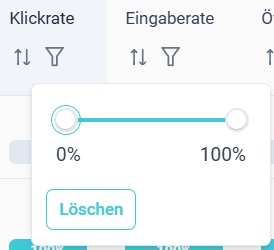
Bei den Raten-Spalten können Sie jeweils nach Prozentbereichen filtern, indem Sie die Ober- und Untergrenze des Bereiches definieren:
Im Reiter „Szenarien" können Sie alle erstellten Szenarien in dieser Kampagne einsehen. Zudem können Sie entweder bestehende Szenarien kopieren oder neue anlegen. Ein Szenario kann über das Bleistift- und Papierkorbsymbol bearbeitet bzw. gelöscht werden.
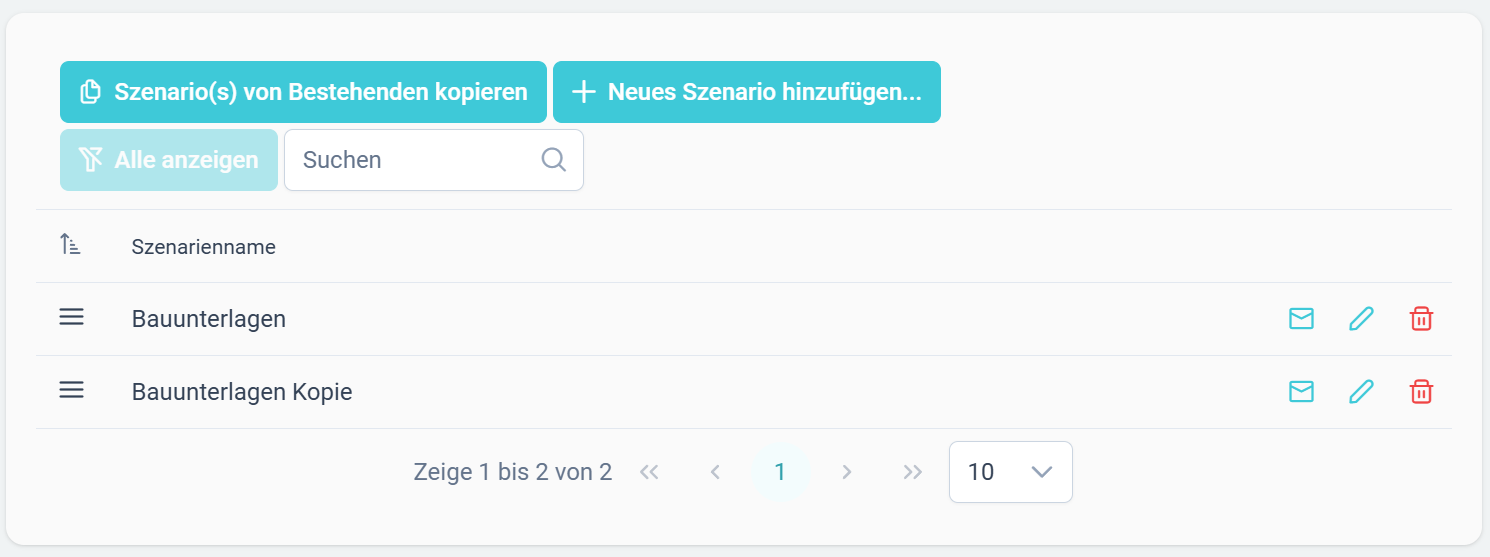
Test-Mail versenden
Über das Briefumschlagsymbol können Sie eine Test-Mail für das jeweilige Szenario versenden. Damit können Sie vor dem Start der Kampagne prüfen, ob die Phishing-E-Mail korrekt zugestellt wird, ob die Links funktionieren und ob die Darstellung der E-Mail passt.
Geben Sie dafür die E-Mail-Adresse des Testpostfachs ein und versenden Sie die Test-Mail. Prüfen Sie anschließend im Postfach, ob die E-Mail zugestellt wurde und ob der Link zur Landingpage oder zur Seite mit den Einreichungsergebnissen geöffnet werden kann.
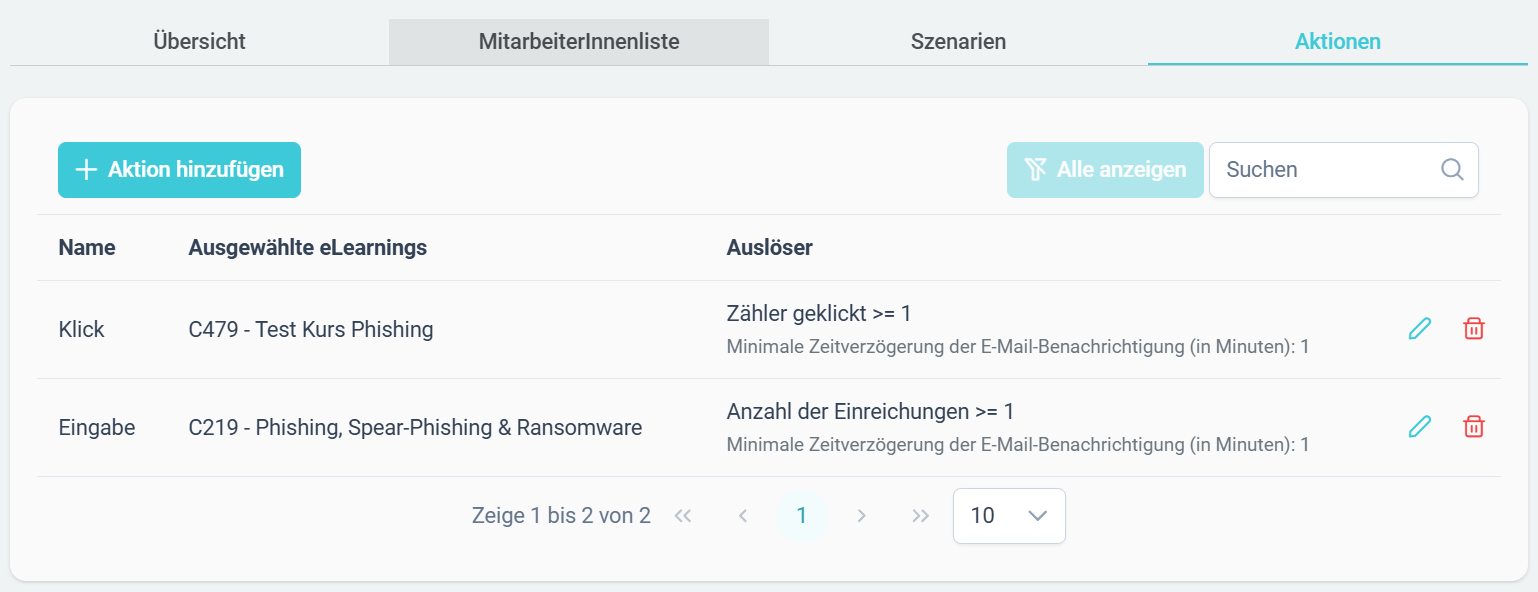
Im Reiter „Aktionen" finden Sie alle für die Kampagne eingestellten Aktionen. Weitere Informationen finden Sie im Kapitel Aktionen.
HINWEIS für OE-Admins: Neue Kampagnen können nur mit einem vom Admin erteilten Recht erstellt werden.