TeilnehmerInnenliste
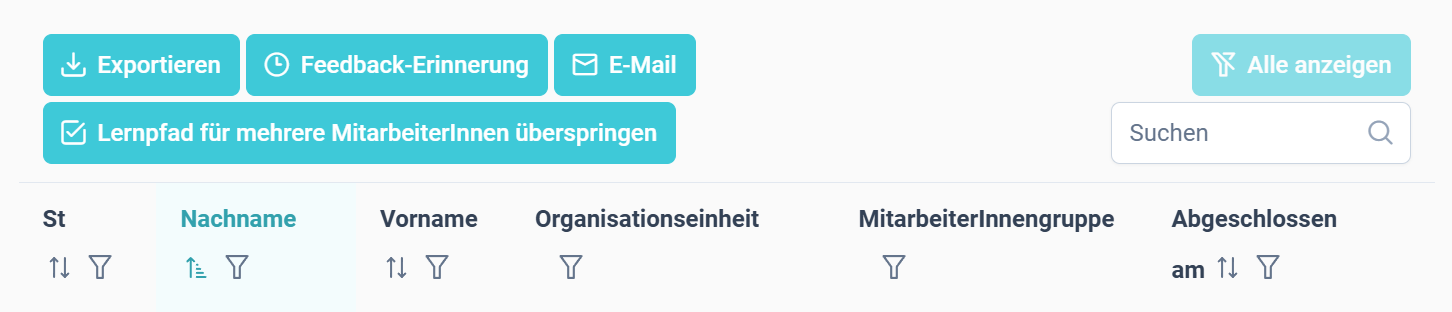
Klicken Sie in der Lernpfad-Übersicht auf den Tabellenreiter ‘TeilnehmerInnenliste’, dann können Sie eine Liste aller Mitarbeitenden sehen, denen dieser Lernpfad zugewiesen wurde. Bei Teilnehmenden, die den Lernpfad bereits absolviert haben, sehen Sie das Datum unter ‘Abgeschlossen am’. Die Liste kann wie gewohnt nach Belieben gefiltert oder sortiert werden. Ebenso können Sie mit dem ‘Suchen…’-Feld gezielt nach Mitarbeitenden suchen.
#NEU
Exportieren
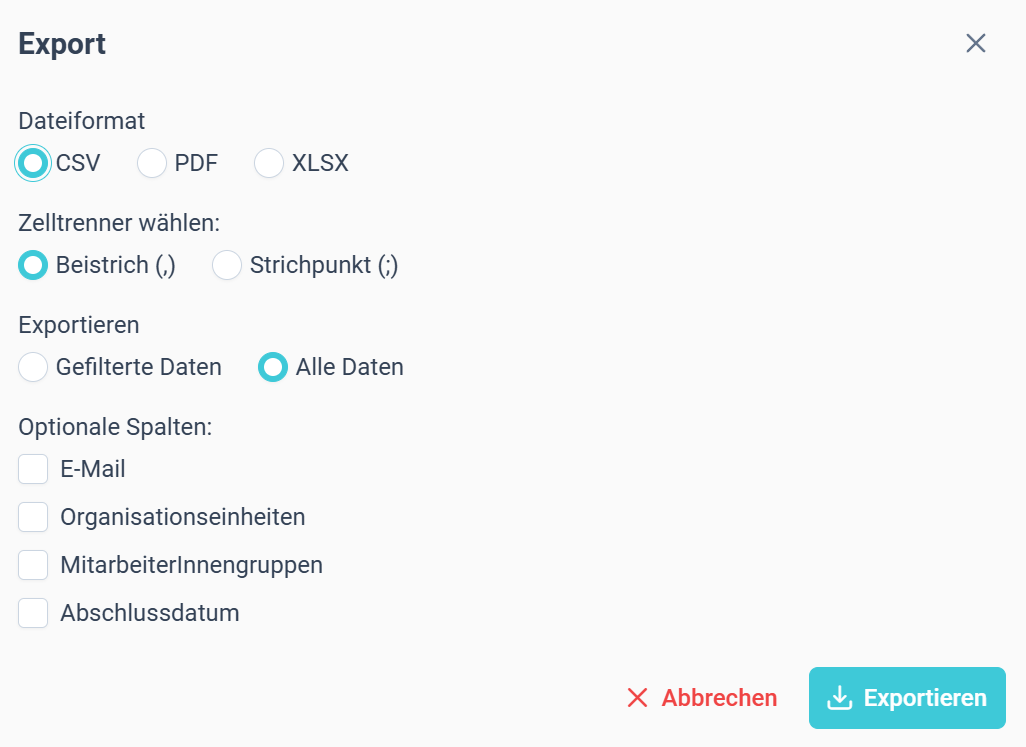
Die Schaltfläche “Exportieren” erlaubt es Ihnen, wie bei Kursen und Seminaren, die gesamte TeilnehmerInnenliste oder eine gefilterte Version der Liste in unterschiedlichen Formaten (.pdf, .csv und .xlsx) zu exportieren. Dabei können Sie auch entscheiden, welche optionalen Spalten im Export enthalten sein sollen.
#NEU
Feedback Erinnerung

Mit der Schaltfläche ‘Feedback-Erinnerung’ können Sie TeilnehmerInnen an das Ausfüllen des Feedbackfragebogens erinnern, die diesen Lernpfad absolviert und den Feedback-Fragebogen noch nicht ausgefüllt haben. Diese MitarbeiterInnen erhalten dann eine E-Mail, welche einen Link enthält, der sie direkt zum Feedback-Fragebogen führt. Der Text für diese Benachrichtigung kann unter ‘Organisation’ -> ‘Einstellungen’ im Tab Benachrichtigungen eingestellt werden. Gibt es für diesen Lernpfad gerade keine ausständigen Feedback-Fragebögen, dann ist der Button ausgegraut und kann nicht angeklickt werden.
Lernpfad überspringen

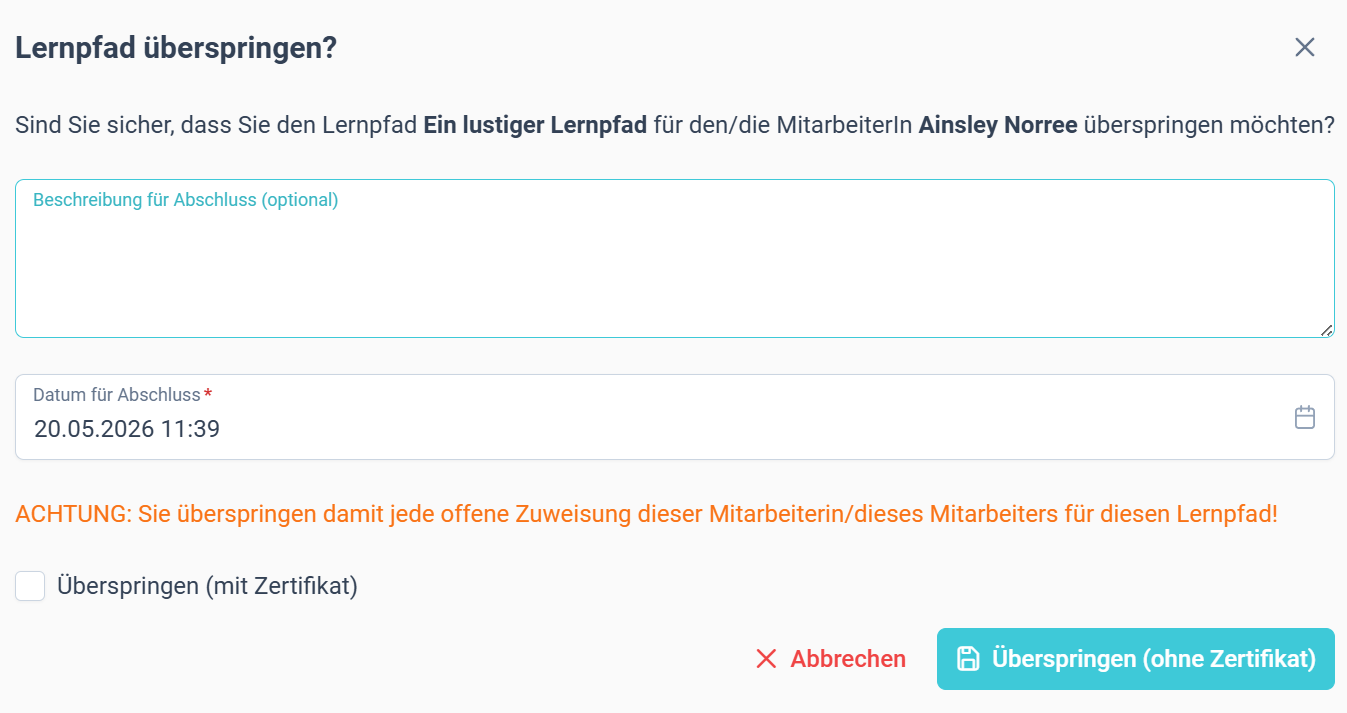
Ganz rechts in der Liste gibt es einen Doppelpfeil-Button, mit dem der Lernpfad für Teilnehmende übersprungen werden kann. Mit dieser Funktion kann ein Lernpfad für Mitarbeitende manuell als abgeschlossen klassifiziert werden. Das kann zum Beispiel sinnvoll sein, wenn ein Lernpfad von mehreren Mitarbeitenden gemeinsam an einem Gerät absolviert wurde.
Nachdem Sie auf den Doppelpfeil-Button geklickt haben, öffnet sich ein Popup. In diesem Fenster kann eine Beschreibung des Kurs-Abschlusses eingetragen werden. Das Datum des Abschlusses ist standardmäßig auf das aktuelle Datum eingestellt, nach Bedarf kann es auch geändert werden. Sie können ebenfalls einstellen, ob ein Zertifikat ausgestellt werden soll oder nicht.
Möchten Sie den Lernpfad für mehrere Mitarbeitende überspringen, können Sie dafür die blaue Schaltfläche ‘Lernpfad für mehrere MitarbeiterInnen überspringen’ nutzen.

In der Folge wird in der TeilnehmerInnenliste bei jenen Mitarbeitenden, die den Lernpfad noch nicht abgeschlossen haben, eine Checkbox links neben dem Namen angezeigt.
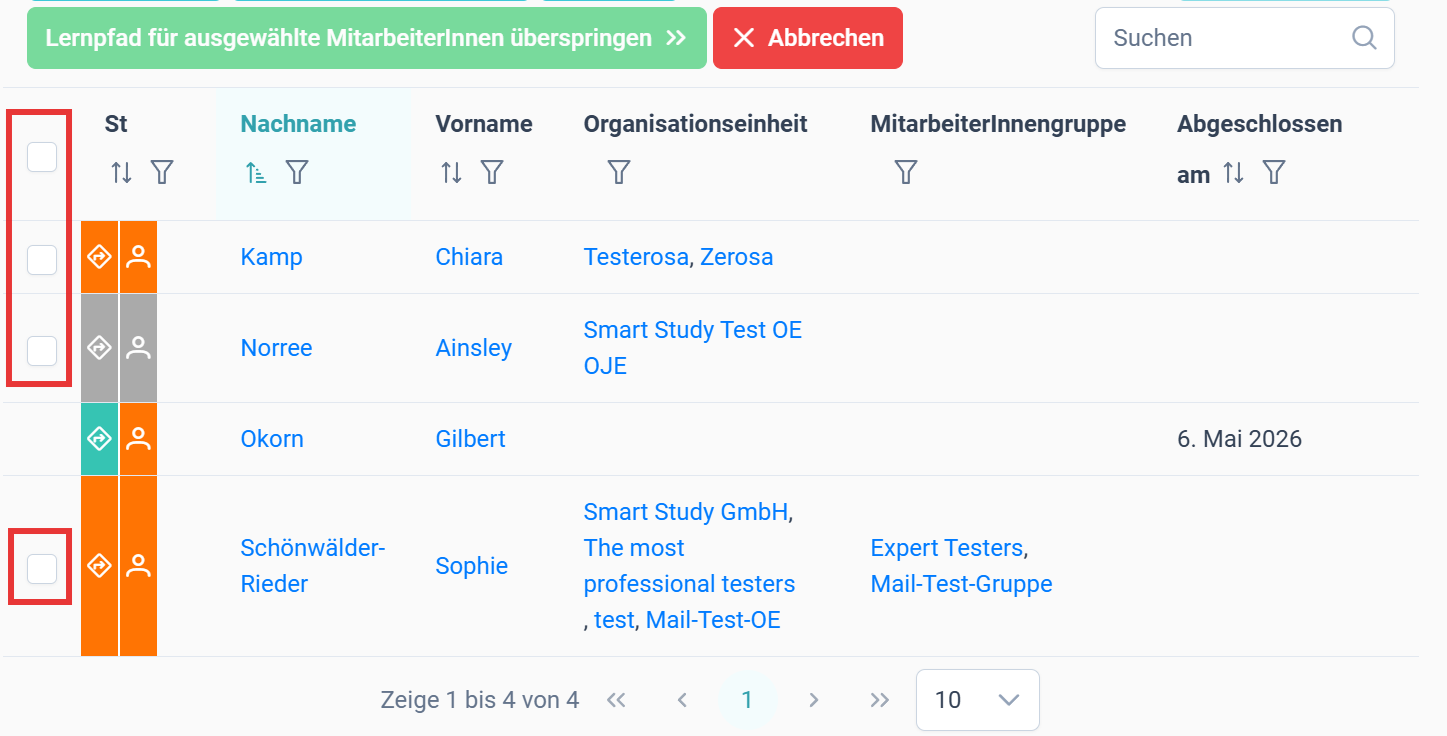
Wählen Sie hier alle Mitarbeitenden aus, für die Sie den Lernpfad überspringen wollen, und klicken Sie anschließend auf den grünen Button ‘Lernpfad für ausgewählte MitarbeiterInnen überspringen’.
E-Mail an Teilnehmende
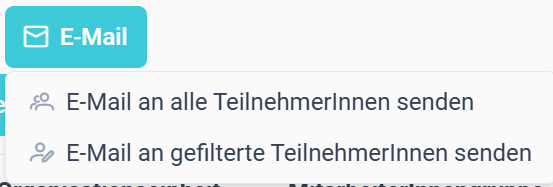
Neben dem ‘Alle Anzeigen’-Button gibt es einen E-Mail-Button (mit Briefumschlags-Icon) mit den Möglichkeiten: ‘E-Mail an alle TeilnehmerInnen senden’ und ‘E-Mail an gefilterte TeilnehmerInnen senden’. Dies ist dann praktisch und sinnvoll, wenn es beispielsweise Änderungen oder neue Inhalte im Lernpfad gibt oder eine E-Mail an alle MitarbeiterInnen, die den Lernpfad noch nicht absolviert haben, gesendet werden soll.
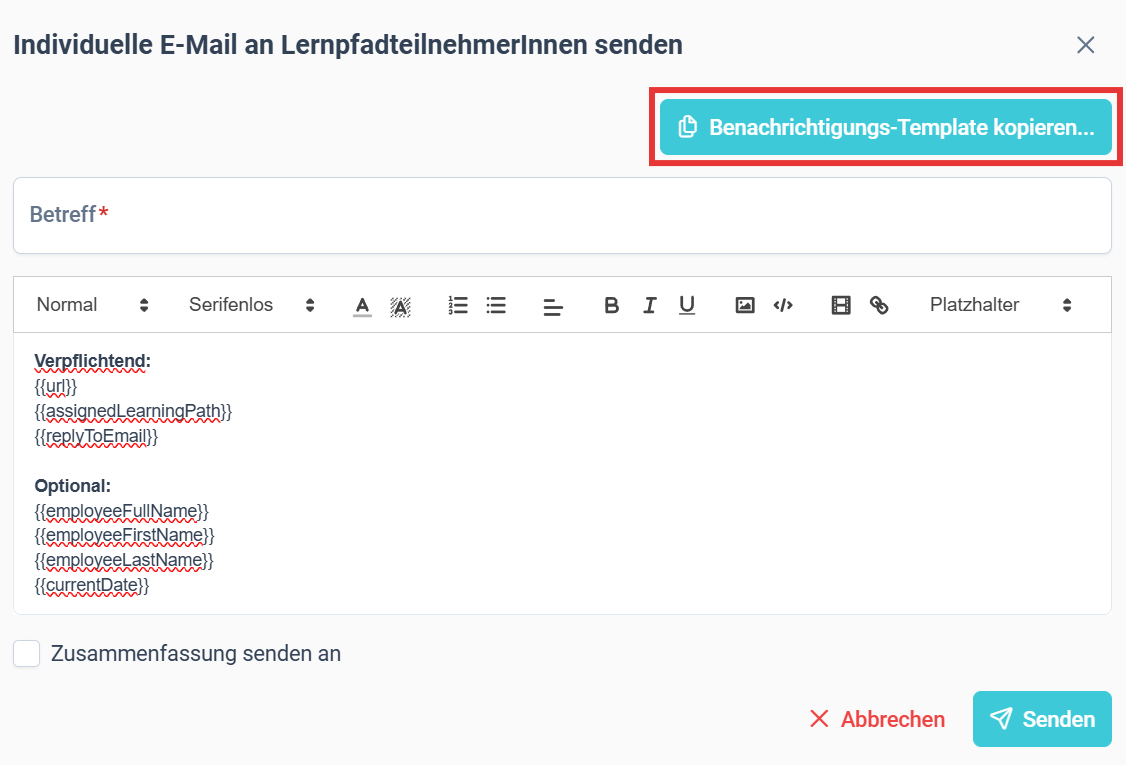
Wenn Sie eine der beiden Funktionen auswählen, öffnet sich der E-Mail-Editor. Bitte tragen Sie hier einen Titel und einen Text ein. Der Editor informiert Sie über drei verpflichtende Platzhalter:
{{url}}: Für den Link zum Lernpfad.{{assignedLearningPath}}: Für den Titel des Lernpfades.{{replyToEmail}}: Für die E-Mail-Adresse, an die Antworten auf die versendete E-Mail geschickt werden.
Der E-Mail-Editor verfügt über alle Funktionen des einfachen Editors und bietet dabei einfache Textformatierungen, sowie die Möglichkeit Links, Grafiken oder Videos einzufügen.
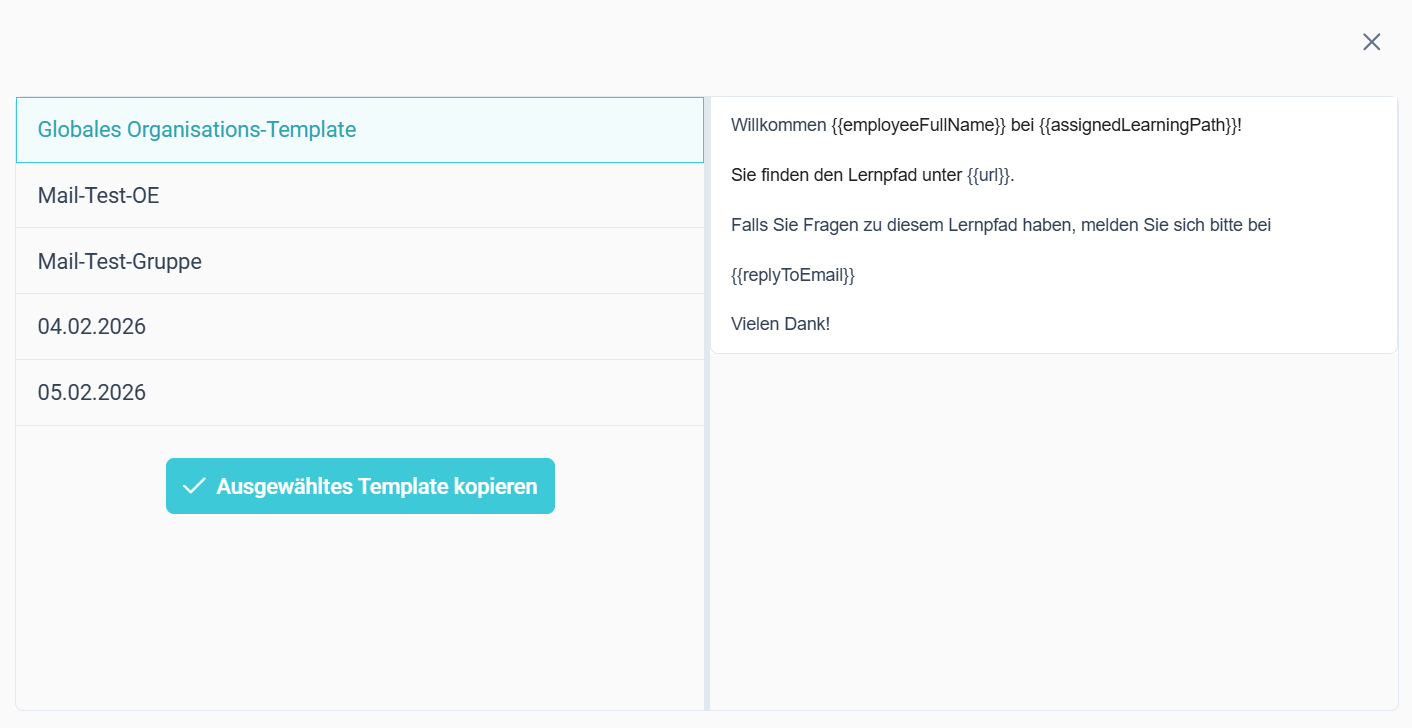
Mit einem Klick auf ‘Benachrichtigungs-Template kopieren…’ können Sie eine Vorlage für Ihre E-Mail auswählen. Dabei können Sie immer das ‘Globale Organisations-Template’ verwenden. Falls Ihre Organisationseinheiten eigene Vorlagen erstellt haben, finden Sie diese ebenfalls hier aufgelistet.
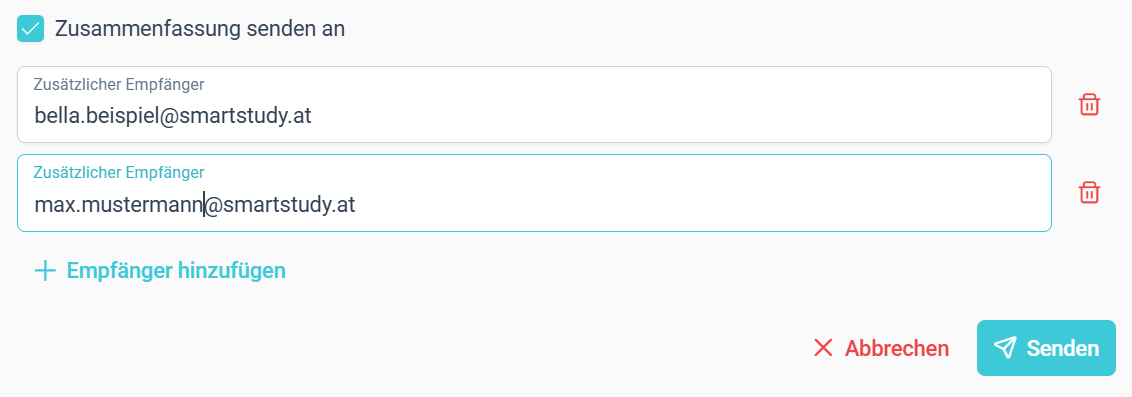
#NEU Sie können eine Kopie der E-Mail inklusive aller EmpfängerInnen an Ihre eigene E-Mail-Adresse oder mehrere frei wählbare E-Mail-Adressen versenden, indem Sie die Checkbox “Zusammenfassung senden an” aktivieren.