Benachrichtigungen
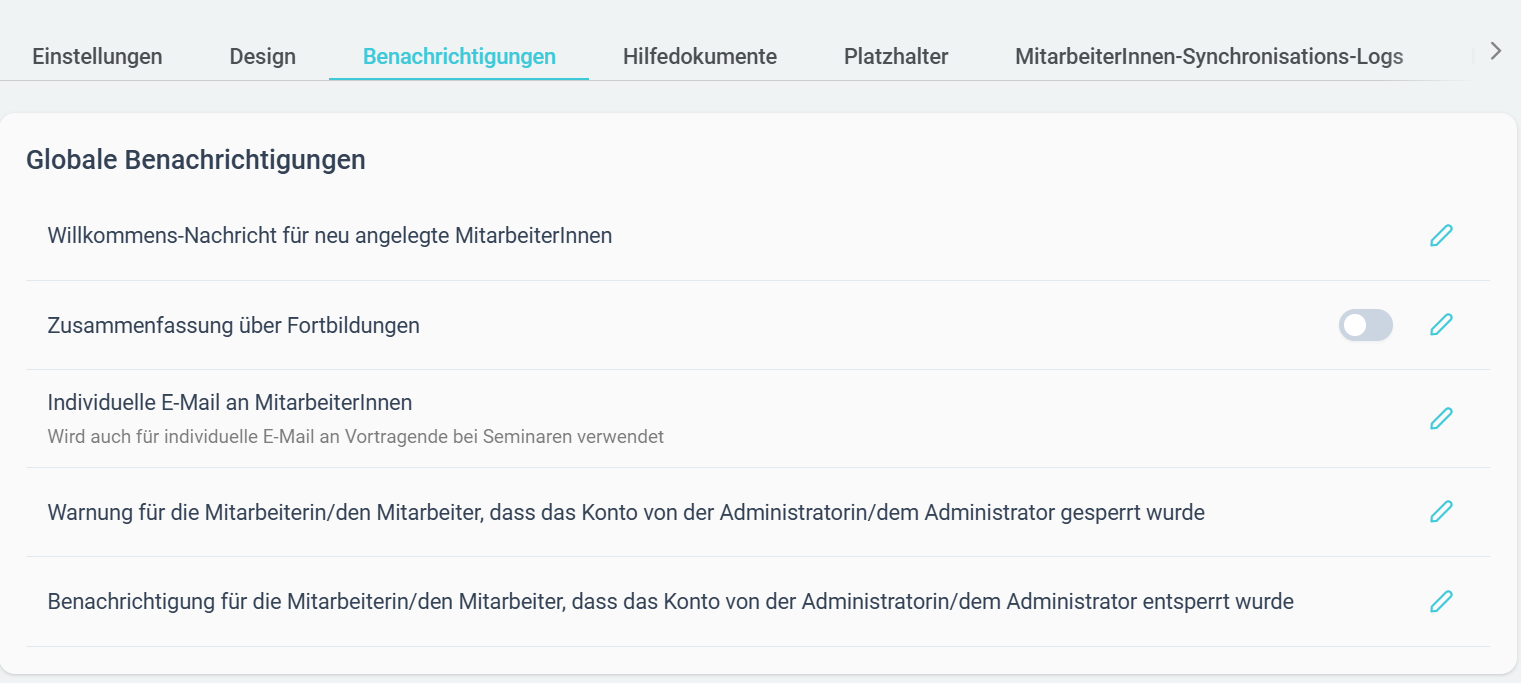
In diesem Menüpunkt können Sie die Vorlagen für die unterschiedlichen globalen Benachrichtigungen editieren. Benachrichtigungen können global für alle Dienststellen definiert werden oder auch für jede Dienststelle individuell.
Kurs-Benachrichtigungen
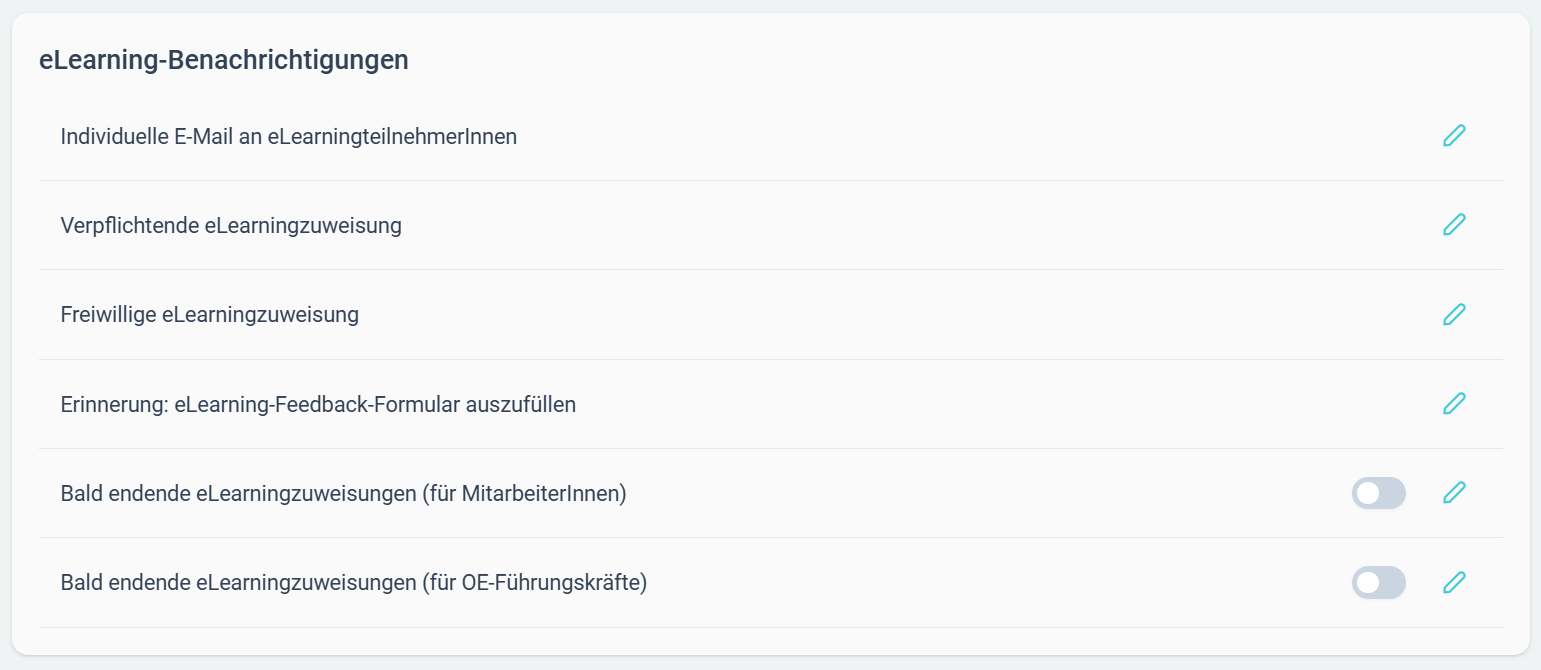
Die individuelle Mail an KursteilnehmerInnen kann als Vorlage ausgewählt werden, wenn eine Mail an alle TeilnehmerInnen eines Kurses über die TeilnehmerInnenliste verschickt wird. Eine solche Vorlage kann auch in Organisationseinheiten erstellt werden und steht dann zusätzlich zur Verfügung.
Die E-Mail für die Kurs-Zuweisung wird verschickt, wenn für MitarbeiterInnen ein neuer Kurs zugewiesen wurde. Es gibt jeweils eine Vorlage für verpflichtende Zuweisungen oder für freiwillige Zuweisungen (wenn sich Mitarbeitende selbst über das Fortbildungsangebot anmelden).
Die E-Mail zur Erinnerung ein Kurs-Feedback-Formular auszufüllen kann durch Betätigen eines Buttons bei der Kurs-TeilnehmerInnenliste versendet werden. Sie dient dazu, Mitarbeitende an das Feedback-Formular zu erinnern, wenn diese eine Fortbildung bereits absolviert, aber das Feedback-Formular noch nicht ausgefüllt haben, und enthält einen Link, der direkt zum Kurs-Feedback führt.
Alle diese vier Vorlagen gibt es auch in den Seminar-Benachrichtigungen.
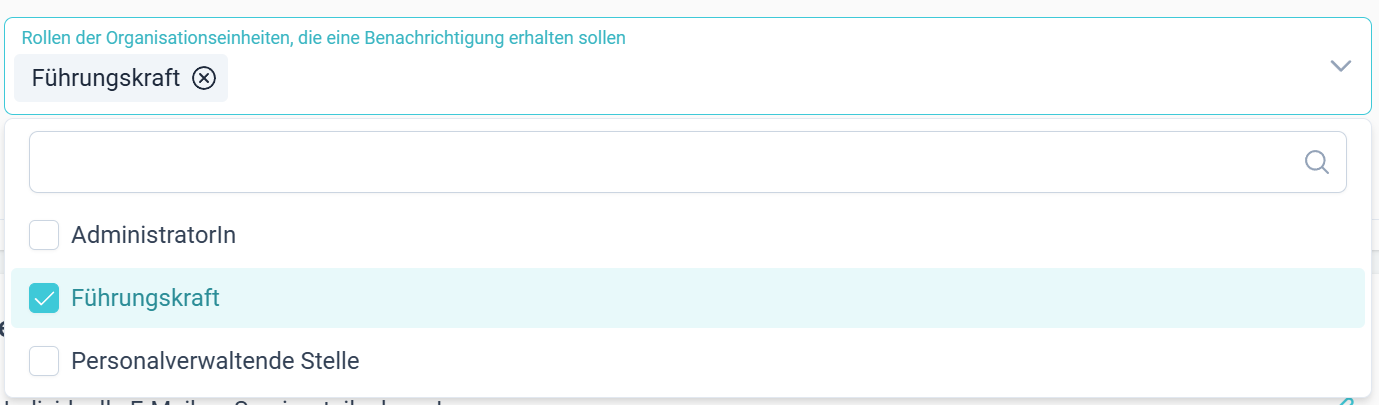
Es besteht weiters die Möglichkeit, Erinnerungsemails für bald endende Kurszuweisungen zu konfigurieren. Diese Benachrichtigungen können für MitarbeiterInnen und OE-Führungskräfte, die personalverwaltende Stelle und/oder OE-AdministratorInnen aktiviert werden. Der Versand erfolgt innerhalb eines individuell festgelegten Zeitraums vor Ablauf der Kurszuweisung.
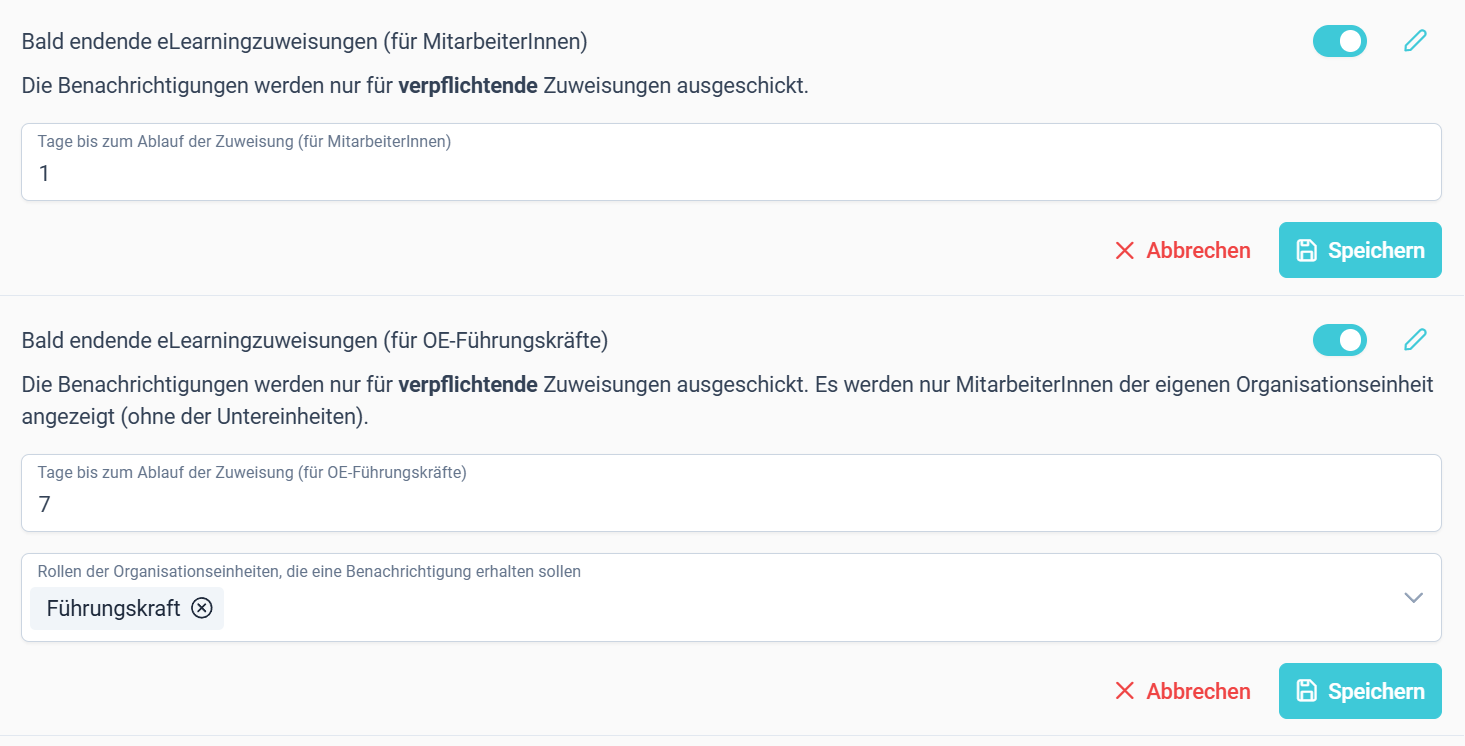
Es kann eine Erinnerungsbenachrichtigung für MitarbeiterInnen eingerichtet werden, wobei festgelegt werden kann, wie viele Tage vor Ablauf der Kurszuweisung die Benachrichtigung erfolgen soll.
Zusätzlich besteht die Möglichkeit, Benachrichtigungen für Führungskräfte, OE-AdministratorInnen und/oder die personalverwaltende Stelle zu aktivieren. Auch hier kann individuell festgelegt werden, wie viele Tage vor Ablauf der Zuweisung diese Empfänger informiert werden sollen und wer genau die Benachrichtigung erhalten soll.
Globale Benachrichtigungen
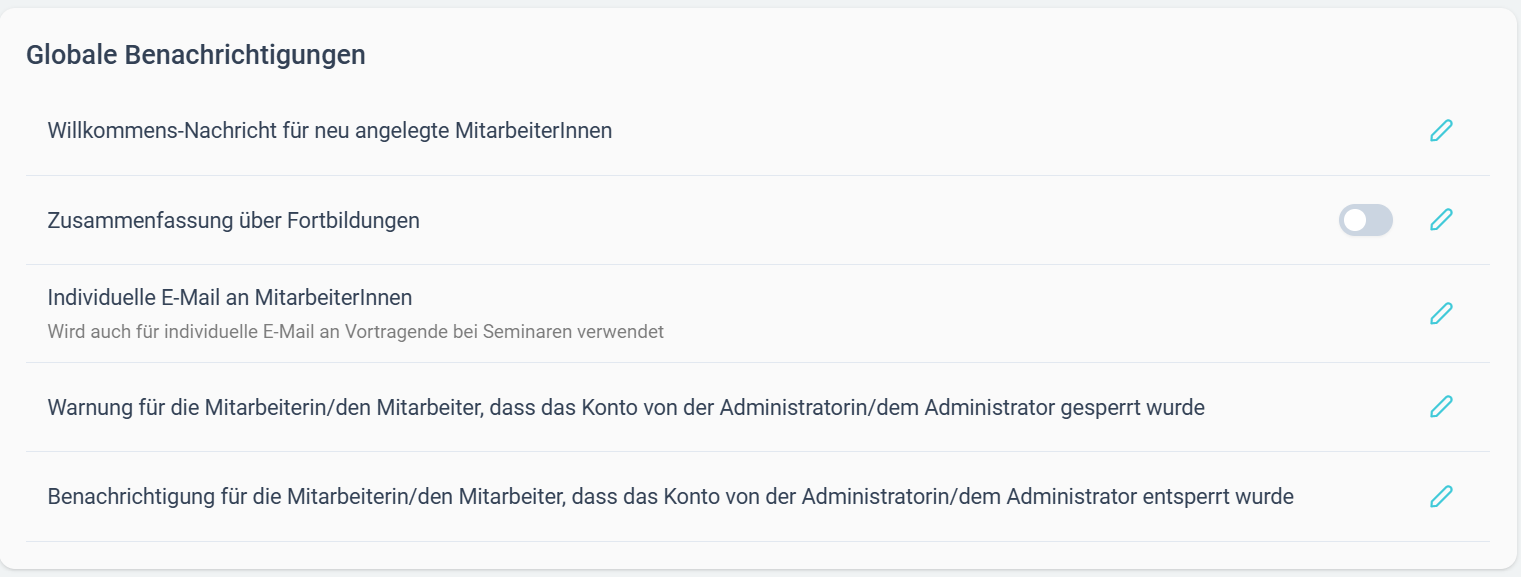
Die Willkommens-Nachricht für neu angelegte MitarbeiterInnen wird verschickt, wenn der Organisationseinheits-Admin neue MitarbeiterInnen angelegt hat. Wurde die Option gewählt, die Willkommensnachricht später zu verschicken, kann das in den Organisationseinheiten nachgeholt werden.
Zusammenfassung über Fortbildungen
Diese E-Mail beinhaltet für die Mitarbeitenden eine Auflistung aller ihnen verpflichtend zugewiesenen Fortbildungen, bei denen die Mitarbeitenden auf der TeilnehmerInnenliste sind.
Individuelle E-Mail an MitarbeiterInnen
Diese Benachrichtigungsvorlage kann ausgewählt werden, wenn beim Menüpunkt MitarbeiterInnen über das E-Mail-Symbol eine E-Mail versendet werden soll.
Warnung für die Mitarbeiterin/den Mitarbeiter, dass das Konto von der Administratorin/dem Administrator gesperrt wurde
Wenn ein MitarbeiterInnen-Konto von der Administration gesperrt wurde, wird eine E-Mail an die betroffene Mitarbeiterin/den betroffenen Mitarbeiter gesendet, die ihn darüber informiert. Die E-Mail-Vorlage dafür kann hier definiert werden.
Benachrichtigung für die Mitarbeiterin/den Mitarbeiter, dass das Konto von der Administratorin/dem Administrator entsperrt wurde.
Wenn ein MitarbeiterInnen-Konto von der Administration wieder entsperrt wurde, wird eine E-Mail an die betroffene Mitarbeiterin/den betroffenen Mitarbeiter gesendet, die ihn darüber informiert. Die E-Mail-Vorlage dafür kann hier definiert werden.
Seminar-Benachrichtigungen
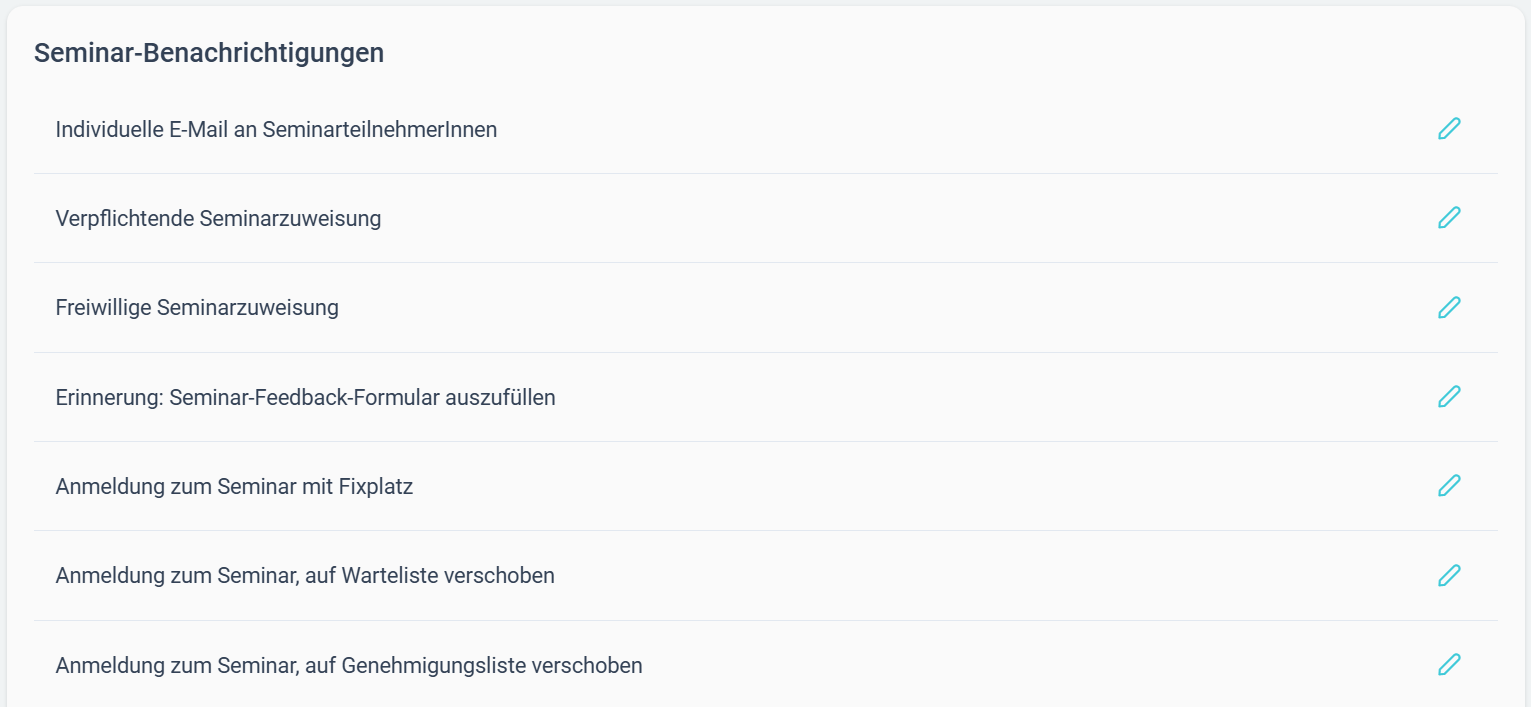
Hier können Sie Benachrichtigungen einstellen, die den Mitarbeitenden bei Seminaren zugeschickt werden.
Individuelle E-Mail an SeminarteilnehmerInnen
Diese Vorlage wird verwendet, wenn Sie über die TeilnehmerInnenliste bei Seminaren eine Mail an die Teilnehmenden schicken.
Seminarzuweisung
Diese Benachrichtigung wird an die Mitarbeitenden ausgesendet, wenn ein Seminar zugewiesen wurde. Wie schon bei Kursen kann auch hier zwischen verpflichtenden und freiwilligen Seminarzuweisungen unterschieden werden.
Erinnerung: Seminar-Feedback-Formular auszufüllen
Diese E-Mail kann durch Betätigen eines Buttons bei der Seminar-TeilnehmerInnenliste versendet werden. Sie dient dazu, Mitarbeitende an das Feedback-Formular zu erinnern, wenn diese eine Fortbildung bereits absolviert, aber das Feedback-Formular noch nicht ausgefüllt haben, und enthält einen Link, der direkt zum Kurs-Feedback führt.
Anmeldung zum Seminar mit Fixplatz
Diese Benachrichtigung ergeht an Mitarbeitende, wenn diese sich für ein Seminar ohne Genehmigungsliste anmelden und durch ihre Anmeldung direkt auf einem Fixplatz landen.
Anmeldung zum Seminar, auf Warteliste verschoben
Gelangt ein Mitarbeitender durch seine Anmeldung auf die Warteliste eines Seminars, wird diese Benachrichtigung zugeschickt.
Anmeldung zum Seminar, auf Genehmigungsliste verschoben
Handelt es sich bei der Anmeldung um ein Seminar mit Genehmigungsliste, gelangt der Mitarbeitende zunächst auf diese Liste. Dazu wird diese Benachrichtigung verschickt.
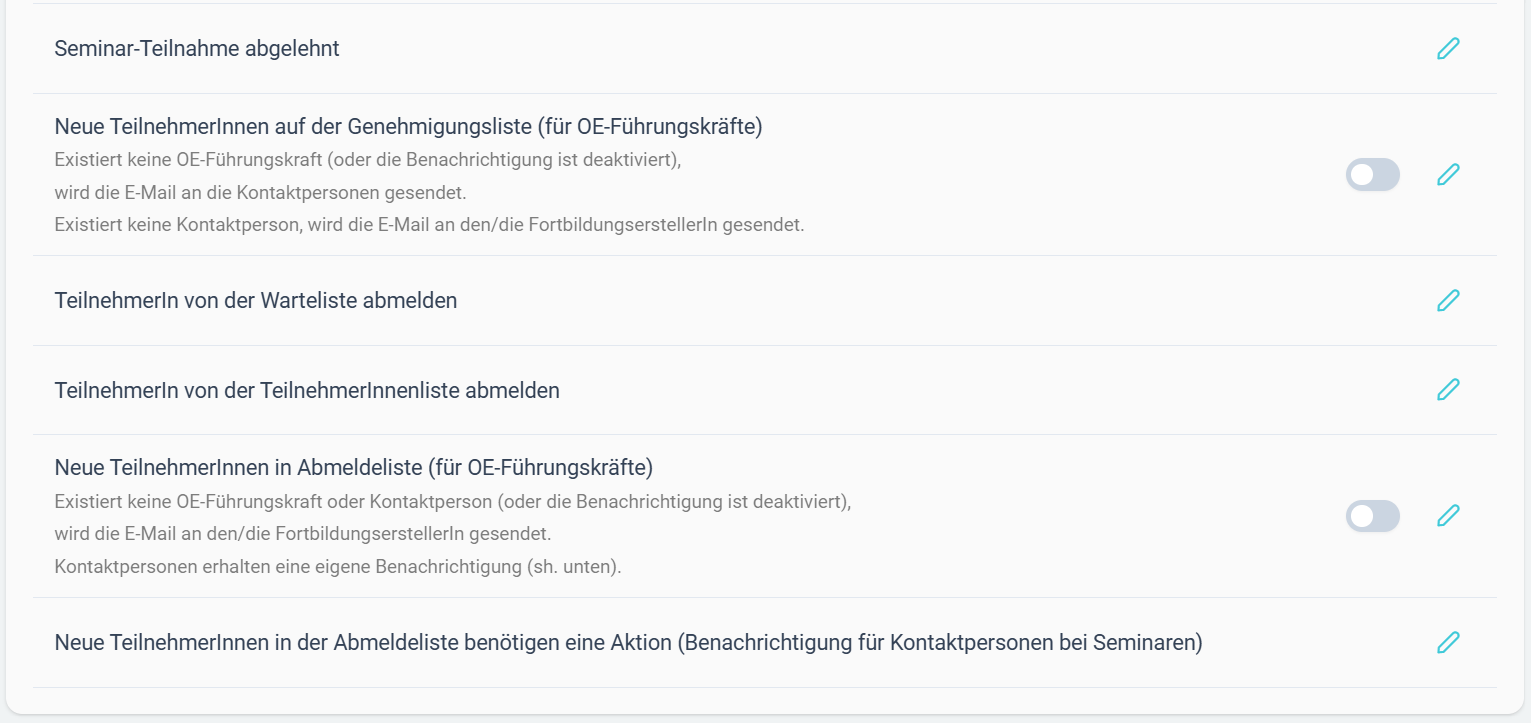
Seminar-Teilnahme abgelehnt
Wenn eine Anmeldung auf der Genehmigungsliste abgelehnt wird, erhält der Mitarbeitende diese Benachrichtigung zugeschickt.
Neue TeilnehmerInnen auf der Genehmigungsliste (für OE-Führungskräfte)
Diese Benachrichtigung erhalten OE-Führungskräfte, wenn sich Mitarbeitende neu zur Genehmigungsliste anmelden. Der Link in Genehmigungs-E-Mails für Seminaranmeldungen führt zur Organisationsseite der Führungskraft. Der Platzhalter für den Link ist zudem optional. Es gibt hier drei Einstellungen:
- Globale Einstellungen verwenden
Hier werden die globalen Einstellungen des Smart-Study LMS verwendet.
- Benachrichtigung versenden
Damit wird die hier eingestellte Benachrichtigung verschickt.
- Keine Benachrichtigung versenden
Mit dieser Einstellung wird keine Benachrichtigung versandt.
TeilnehmerIn von der Warteliste abmelden
Wenn ein Mitarbeitender von der Warteliste auf die Abmeldeliste verschoben wird, wird diese Benachrichtigung verschickt.
TeilnehmerIn von der TeilnehmerInnenliste abmelden
Diese Nachricht wird verschickt, wenn ein Mitarbeitender von der Teilnahmeliste abgemeldet wird.
Abmeldung wurde bestätigt
Falls sich ein Mitarbeitender von einem Seminar abmeldet, wird diese Benachrichtigung verschickt.
Neue TeilnehmerInnen in Abmeldeliste (für OE-Führungskräfte)
Wenn Mitarbeitende auf der Abmeldeliste landen, ergeht diese Benachrichtigung an die OE-Führungskräfte. Es gibt hier wieder drei Einstellungen.
- Globale Einstellungen verwenden
Hier werden die globalen Einstellungen des Smart-Study LMS verwendet.
- Benachrichtigung versenden
Damit wird die hier eingestellte Benachrichtigung verschickt.
- Keine Benachrichtigung versenden
Mit dieser Einstellung wird keine Benachrichtigung versandt.
Neue TeilnehmerInnen in der Abmeldeliste benötigen eine Aktion (Benachrichtigung für Kontaktpersonen bei Seminaren)
Seminar-Kontaktpersonen erhalten diese Benachrichtigung, wenn sie für TeilnehmerInnen auf der Abmeldeliste Aktionen wie das Bestätigen/Ablehnen der Abmeldung durchführen sollen.
Seminar Status-Benachrichtigungen
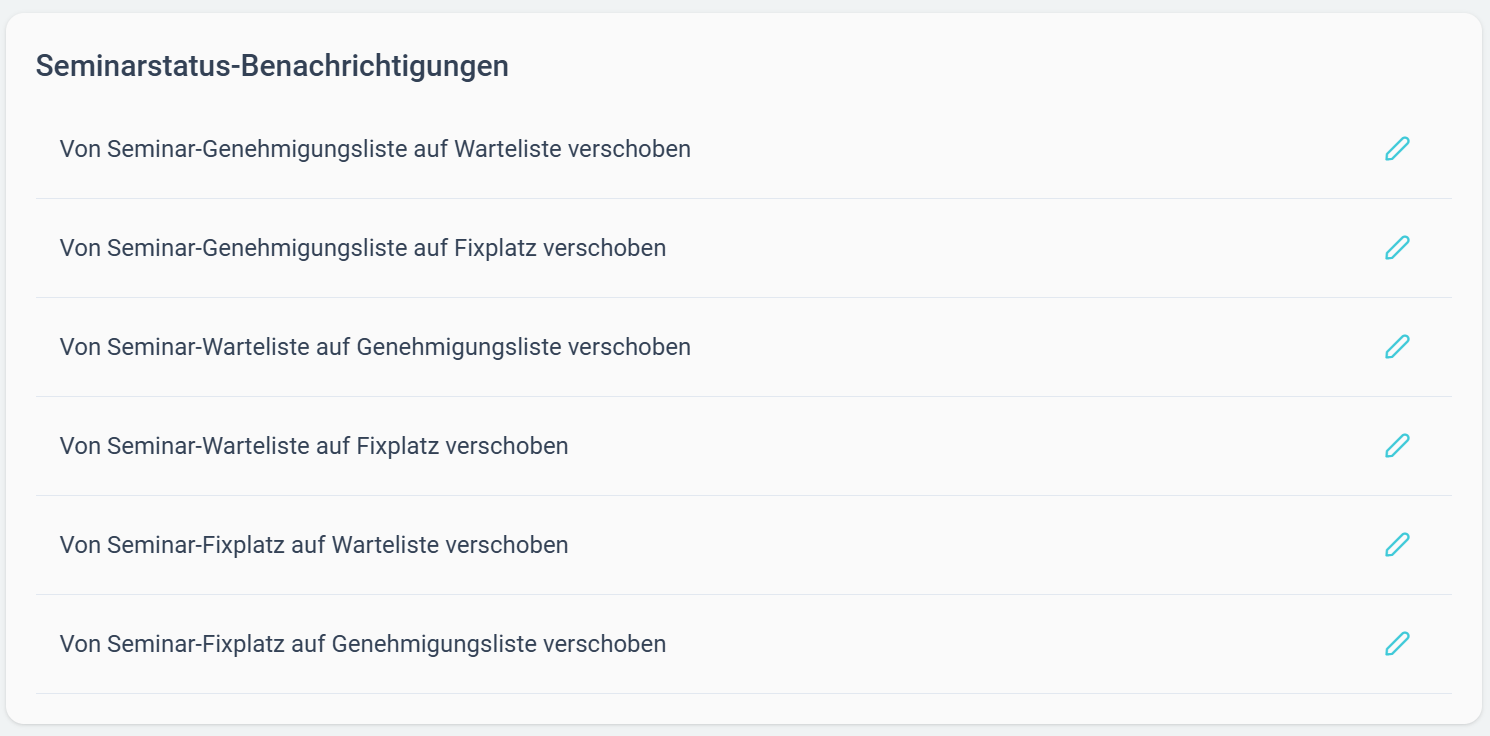
Bei diesen Benachrichtigungen geht es um Mails, die Teilnehmende erhalten, wenn sie zu einer der Listen, also Genehmigungs-, Warte- oder Abmeldeliste, verschoben werden. Es gibt Benachrichtigungen für folgende Seminar-Statusänderungen:
Von Seminar-Genehmigungsliste auf Warteliste verschoben
Diese Benachrichtigung wird an die Mitarbeitenden ausgesendet, wenn sie von der Genehmigungsliste aufrücken und einen Fixplatz in einem Seminar erhalten.
Von Seminar-Genehmigungsliste auf Fixplatz verschoben
Wenn die Anmeldung eines Mitarbeitenden genehmigt wird, und dieser dann auf die Teilnahmeliste verschoben wird, ergeht diese Benachrichtigung.
Von Seminar-Warteliste auf Genehmigungsliste verschoben
Wenn ein Mitarbeitender von der Warteliste zurück auf die Genehmigungsliste verschoben wird, wird diese Benachrichtigung verschickt.
Von Seminar-Warteliste auf Fixplatz verschoben
Diese Benachrichtigung wird an die Mitarbeitenden ausgesendet, wenn sie von einem Wartelistenplatz aufrücken und einen Fixplatz in einem Seminar erhalten.
Von Seminar-Fixplatz auf Warteliste verschoben
Diese Benachrichtigung wird an die Mitarbeitenden ausgesendet, wenn die Person von einem Fixplatz wieder zurück auf einen Wartelistenplatz gerückt wurde.
Von Seminar-Fixplatz auf Genehmigungsliste verschoben
Im Fall, dass ein Mitarbeitender von einem Fixplatz zurück auf die Genehmigungsliste verschoben wird, wird diese Nachricht verschickt.
Lernpfad-Benachrichtigungen
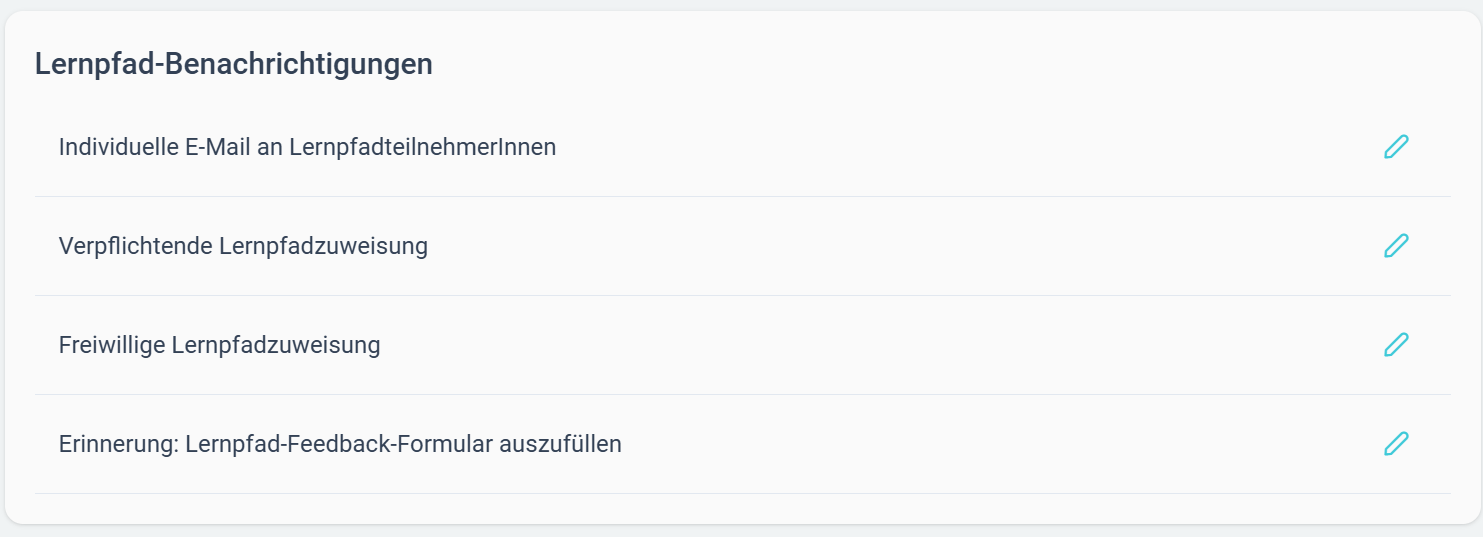
Hier können Sie Benachrichtigungen einstellen, die den Mitarbeitenden bei Lernpfaden zugeschickt werden.
Individuelle E-Mail an LernpfadteilnehmerInnen
Diese Vorlage wird verwendet, wenn Sie über die TeilnehmerInnenliste bei Lernpfaden eine Mail an die Teilnehmenden schicken.
Lernpfadzuweisung
Diese Benachrichtigung wird an die Mitarbeitenden ausgesendet, wenn ein Lernpfad zugewiesen wurde. Wie schon bei Kursen kann auch hier zwischen verpflichtenden und freiwilligen Lernpfadzuweisungen unterschieden werden.
Erinnerung: Lernpfad-Feedback-Formular auszufüllen
Diese E-Mail kann durch Betätigen eines Buttons bei der Lernpfad-TeilnehmerInnenliste versendet werden. Sie dient dazu, Mitarbeitende an das Feedback-Formular zu erinnern, wenn diese eine Fortbildung bereits absolviert, aber das Feedback-Formular noch nicht ausgefüllt haben, und enthält einen Link, der direkt zum Kurs-Feedback führt
Umfrage-Benachrichtigungen

Diese Vorlage wird verwendet, wenn Mitarbeitende nach einer neuen Umfragezuweisung eine E-Mail-Benachrichtigung erhalten.
Phishing-Benachrichtigungen

Diese Vorlage wird verwendet, wenn Mitarbeitende nach einer Kurszuweisung aufgrund einer Phishing-Aktion eine E-Mail-Benachrichtigung erhalten.
#NEU
Systembenachrichtigungen
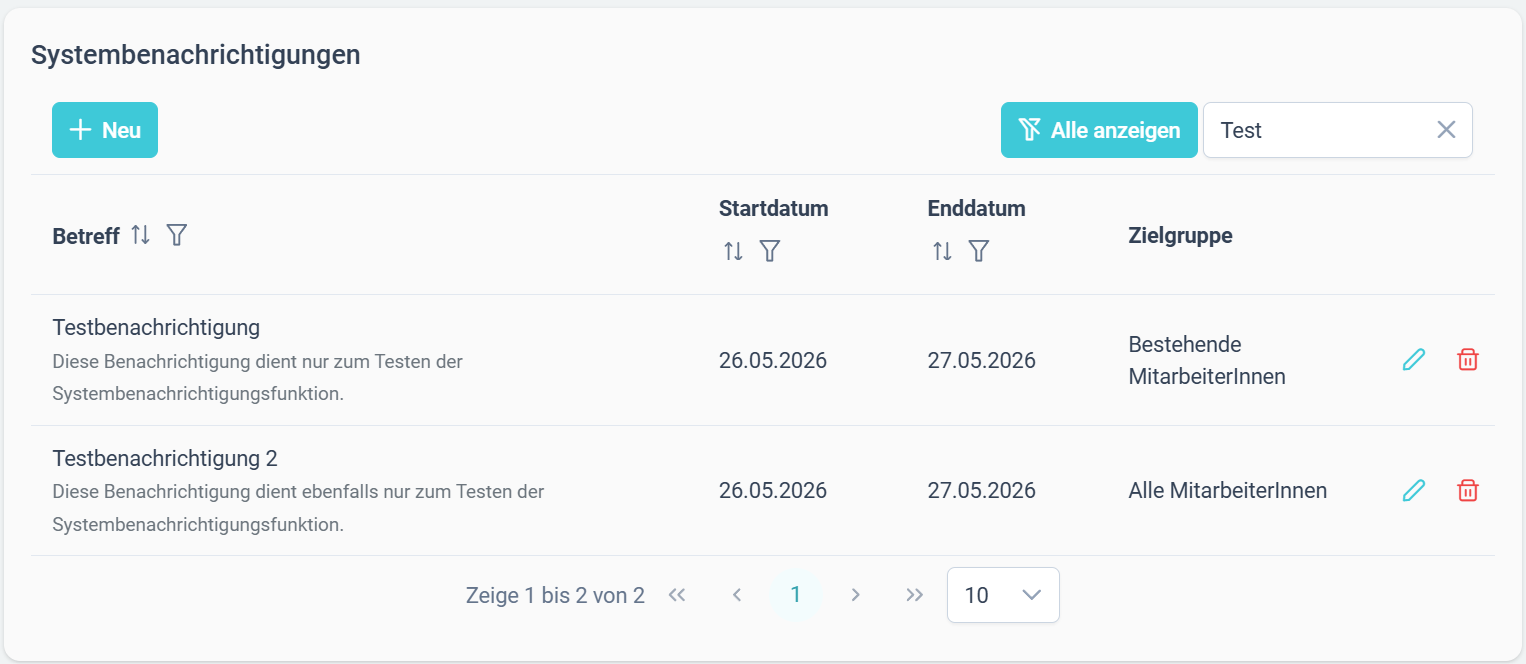
In diesem Bereich können Sie Benachrichtigungen anlegen, bearbeiten oder löschen, die während eines definierten Zeitraumes entweder alle oder nur bereits bestehende Mitarbeitende erhalten und von diesen bestätigt werden müssen. Außerdem können Sie die Benachrichtigungen nach Betreff sowie Start- und Enddatum sortieren bzw. filtern. Über das Suchfeld rechts über der Liste können Sie auch nach Benachrichtigungen suchen, die den Suchbegriff im Betreff oder Inhalt enthalten.
Um so eine Systembenachrichtigung zu erstellen, klicken Sie bitte auf ‘+ Neu’. Daraufhin erscheint ein Pop-up mit dem Eingabeformular:
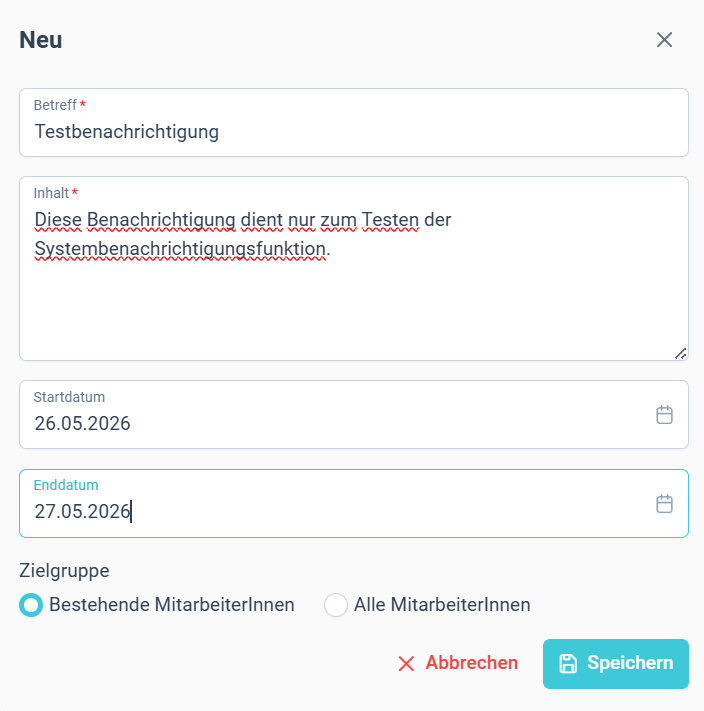
Dabei können Sie den Benachrichtigungsbetreff und -inhalt eingeben sowie definieren, in welchem Zeitraum die Benachrichtigung erscheint. Zudem können Sie die Zielgruppe wählen. Wenn Sie Bestehende MitarbeiterInnen auswählen, erhalten nur jene Mitarbeitenden die Benachrichtigung, die vor der Erstellung der Benachrichtigung bereits registriert waren. Wählen Sie hingegen Alle MitarbeiterInnen, so erhalten alle Mitarbeitenden, unabhängig vom Registrierungszeitpunkt, die Benachrichtigung.
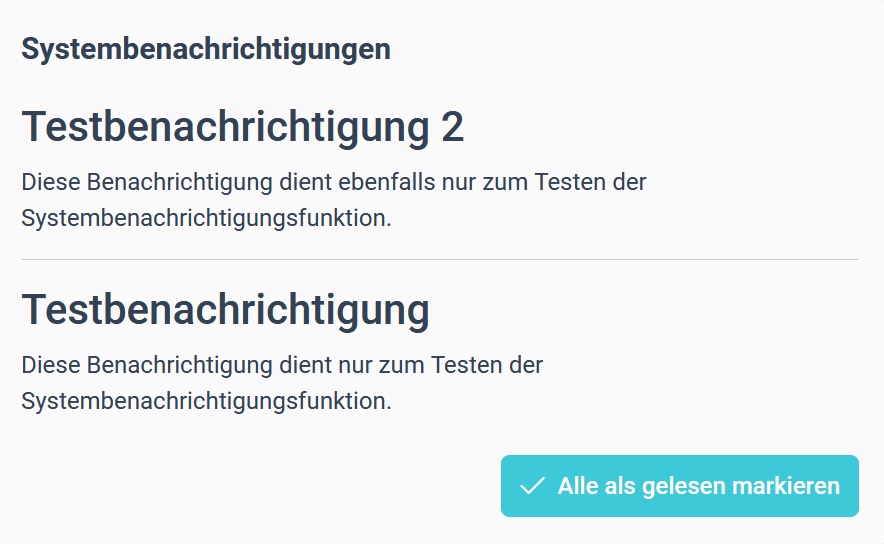
Die ungelesenen Benachrichtigungen werden den Mitarbeitenden dann in der Form einer Liste in einem Pop-up mit einem ‘Alle als gelesen markieren’-Button angezeigt:
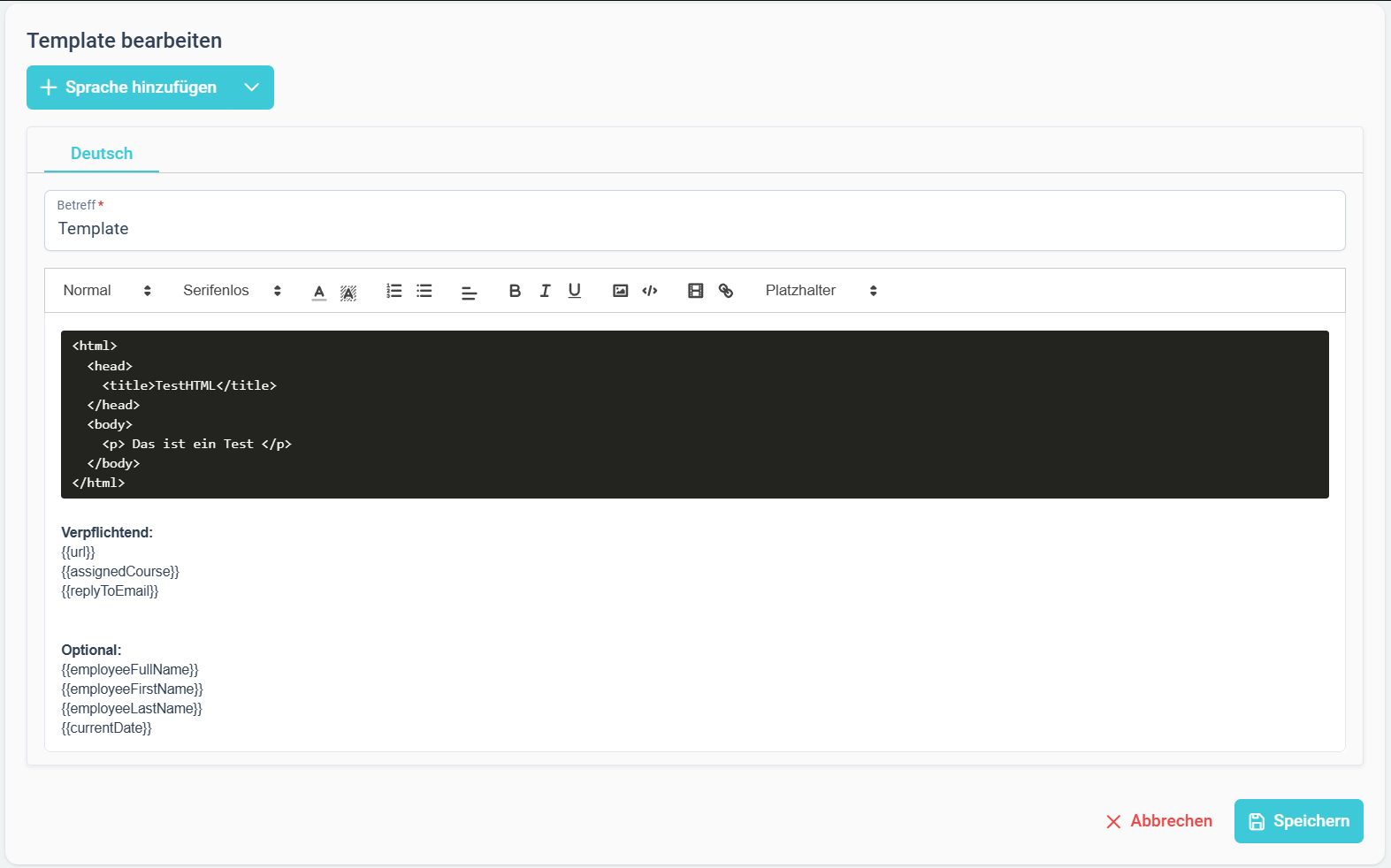
Unter Template bearbeiten editieren Sie eine der vorhandenen Vorlagen.

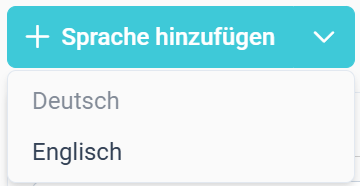
Unter Sprache hinzufügen können Sie die Benachrichtigungen in verschiedenen Sprachen verfassen.
 Verfassen und formatieren Sie Benachrichtigungen mit dem Editor. Um Daten dynamisch in die Benachrichtigung laden zu können, benötigen Sie Platzhalter. Sie finden alle verfügbaren in der Menüleiste unter Platzhalter. Nach Auswahl des gewünschten Platzhalters erscheint dieser an der Stelle, an der sich Ihr Cursor zurzeit befindet. So platzieren Sie die Platzhalter an jeder beliebigen Stelle in der E-Mail.
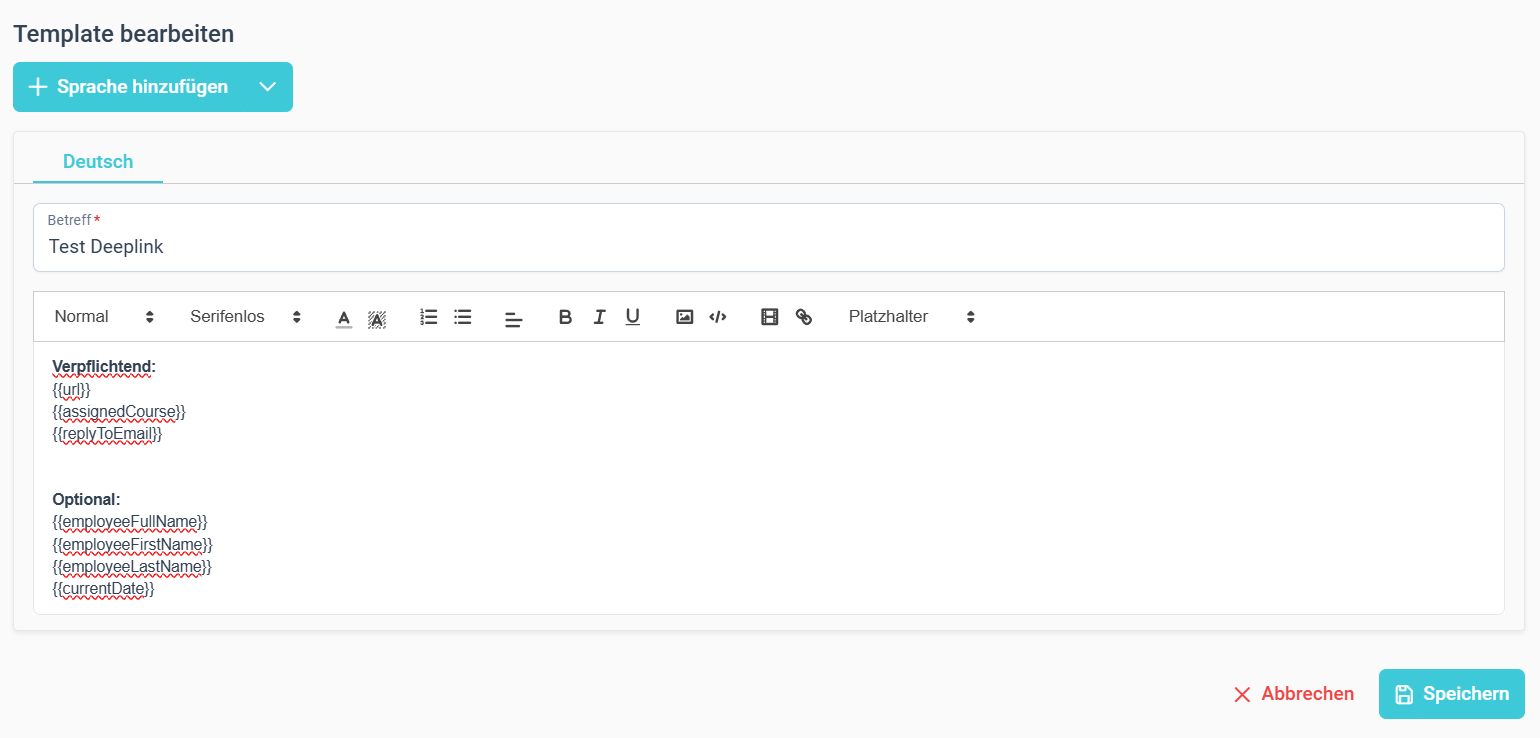
Je nach Benachrichtigungstyp gibt es unterschiedliche Pflicht- oder optionale Platzhalter. Mögliche Platzhalter sind:
| Platzhalter | Erklärung |
|---|---|
| {{url}} | Links zu den Kurs-Listen der E-Mail-Empfangenden |
| {{assignedCourse}} | Name des zugewiesenen Kurses |
| {{assignmentDuration}} | Dauer der Zuweisung |
| {{employeeFullName}} | Vollständiger Name der/des Mitarbeitenden |
| {{employeeFirstName}} | Vorname der/des Mitarbeitenden |
| {{employeeLastName}} | Nachname der/des Mitarbeitenden |
| {{currentDate}} | Aktuelles Datum bei Mailversand |
| {{assignedSeminar}} | Name des zugewiesenen Seminars |
| {{seminarDescription}} | Beschreibung des Seminars |
| {{seminarLecturersNames}} | Name des/der Vortragenden |
| {{seminarSectionsNames}} | Namen der Seminar-Abschnitte |
| {{seminarSectionsNamesWithDescriptions}} | Namen der Seminar-Abschnitte mit Beschreibung |
| {{seminarSectionsNamesWithBlocksNames}} | Namen der Seminar-Abschnitte und Seminar-Blöcke |
| {{seminarSectionsNamesWithBlocksNamesAndDescriptions}} | Namen der Seminar-Abschnitte und Seminar-Blöcke sowie deren Beschreibungen |
| {{seminarSectionsNamesWithBlocksAndDetails}} | Namen der Seminar-Abschnitte, Seminar-Blöcke sowie deren Details |
| {{assignedSurveys}} | Name der zugewiesenen Umfrage |
| {{assignmentDate}} | Datum der Zuweisung |
| {{timeToComplete}} | Zeitspanne, in der die Fortbildung absolviert werden soll |
| {{email}} | E-Mail-Adresse |
| {{password}} | Passwort |
| {{assignmentList}} | Liste aller zugewiesenen Fortbildungen der E-Mail-Empfangenden |
Vergessen Sie bitte nicht, auf Template speichern zu klicken!
Templates in OE-Einheiten und MA-Gruppen
Das Template kann dann für Benachrichtigungen in Organisationseinheiten und MitarbeiterInnengruppen verwendet werden.
Mit dem Button Benachrichtigungs-Template kopieren kann das Template ausgewählt werden. Das erlaubt einheitliche Benachrichtigungen und verhindert Fehler in den E-Mails.

Unabhängig davon, ob Sie ein eigenes Template erstellen oder ein vorgefertigtes Template einstellen, vergessen Sie bitte nicht, auf den Button Template speichern zu klicken!
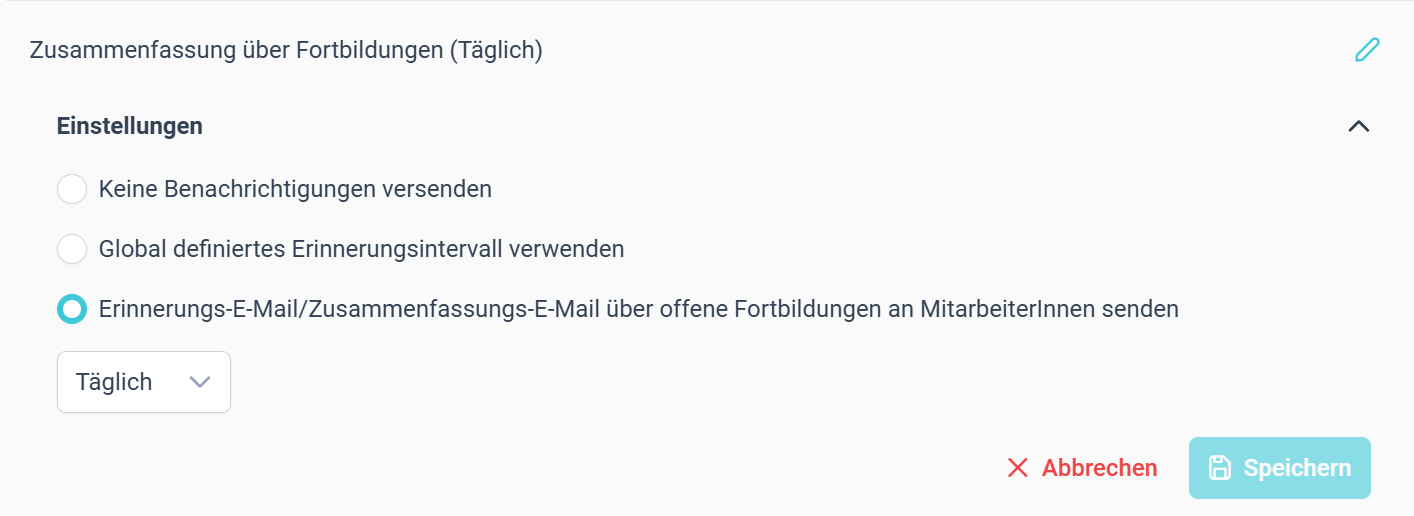
Für die Zusammenfassung über Fortbildungen kann man zusätzlich einstellen, ob man keine Benachrichtigungen versendet, das global definierte Erinnerungsintervall verwendet oder täglich/wöchentlich/monatlich eine Erinnerungsmail/Fortbildungszusammenfassung an MitarbeiterInnen versendet.