Design
Allgemeine Einstellungen
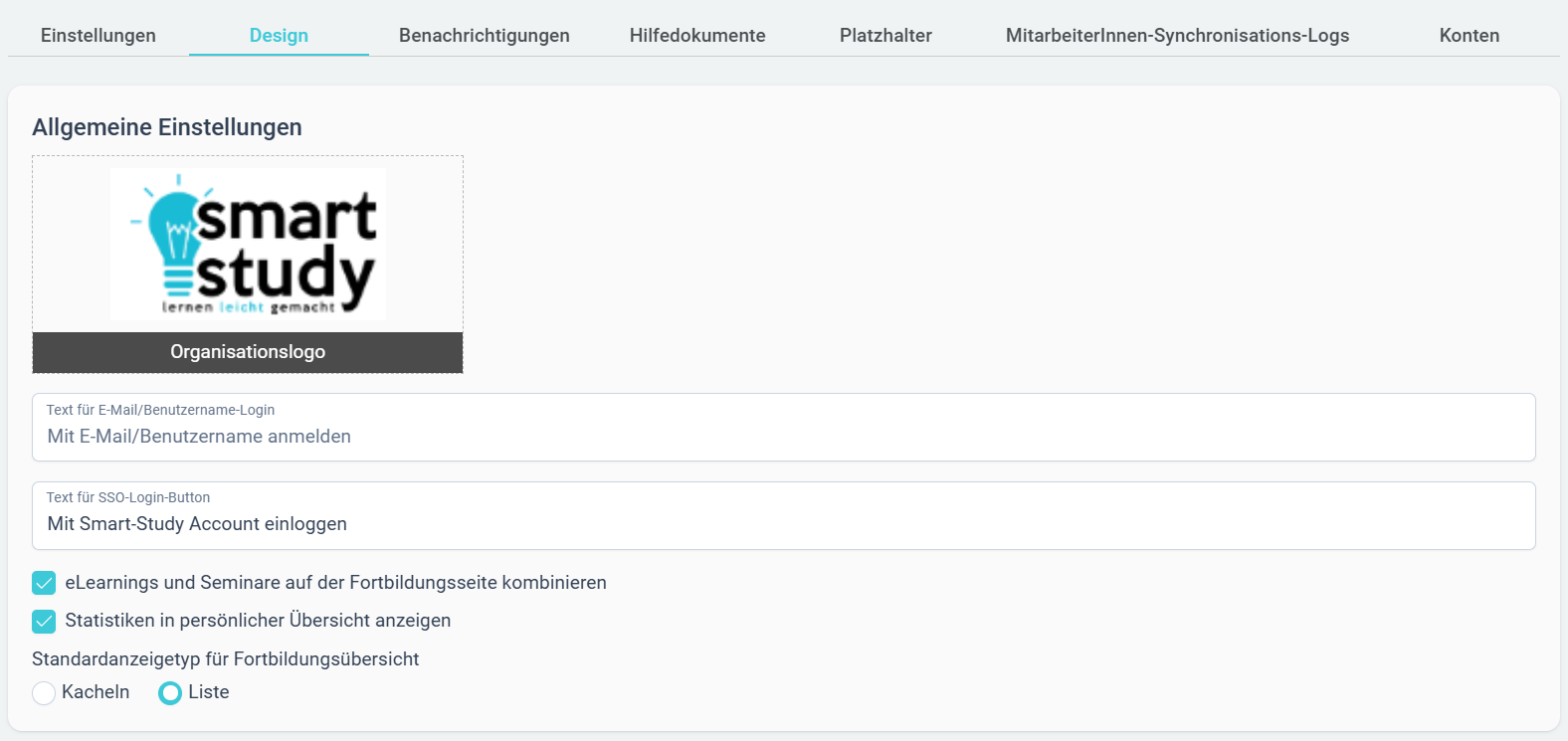
In diesem Reiter finden Sie die Möglichkeit das Organisationslogo einzufügen bzw. zu ändern. Ist ein Logo eingefügt wird dieses im Banner oben rechts (bei aktivierter Einstellung) wie auch auf der Login-Seite unten links (je nach Einstellung) angezeigt.
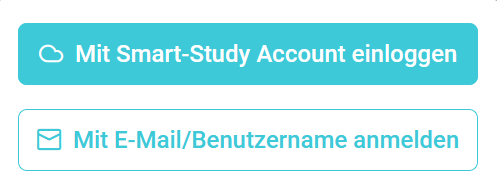
Bei bestehender AD-Anbindung können hier die Schaltflächen für die Anmeldung – entweder per Benutzername/E-Mail und Passwort oder per OAuth-Login – individuell benannt werden. Diese werden am Login-Bildschirm angezeigt.
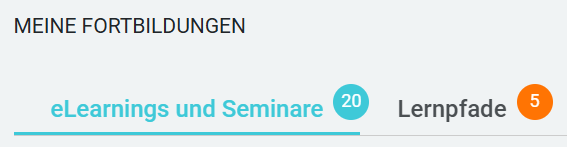
Ist die Checkbox bei eLearnings und Seminare auf der Fortbildungsseite kombinieren aktiviert werden Seminare und Kurse im Reiter ‘Meine Fortbildungen’ und ‘Fortbildungsangebot’ auf derselben Seite angezeigt.
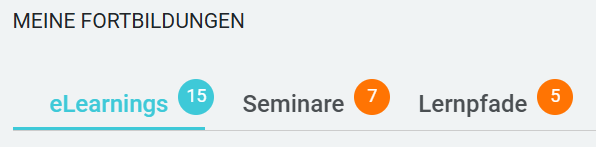
Ist diese nicht aktiviert, so werden sie in zwei verschiedenen Reitern angezeigt.
Es kann auch die Anzeige der Statistiken auf der persönlichen Übersicht aktiviert bzw. deaktiviert werden.
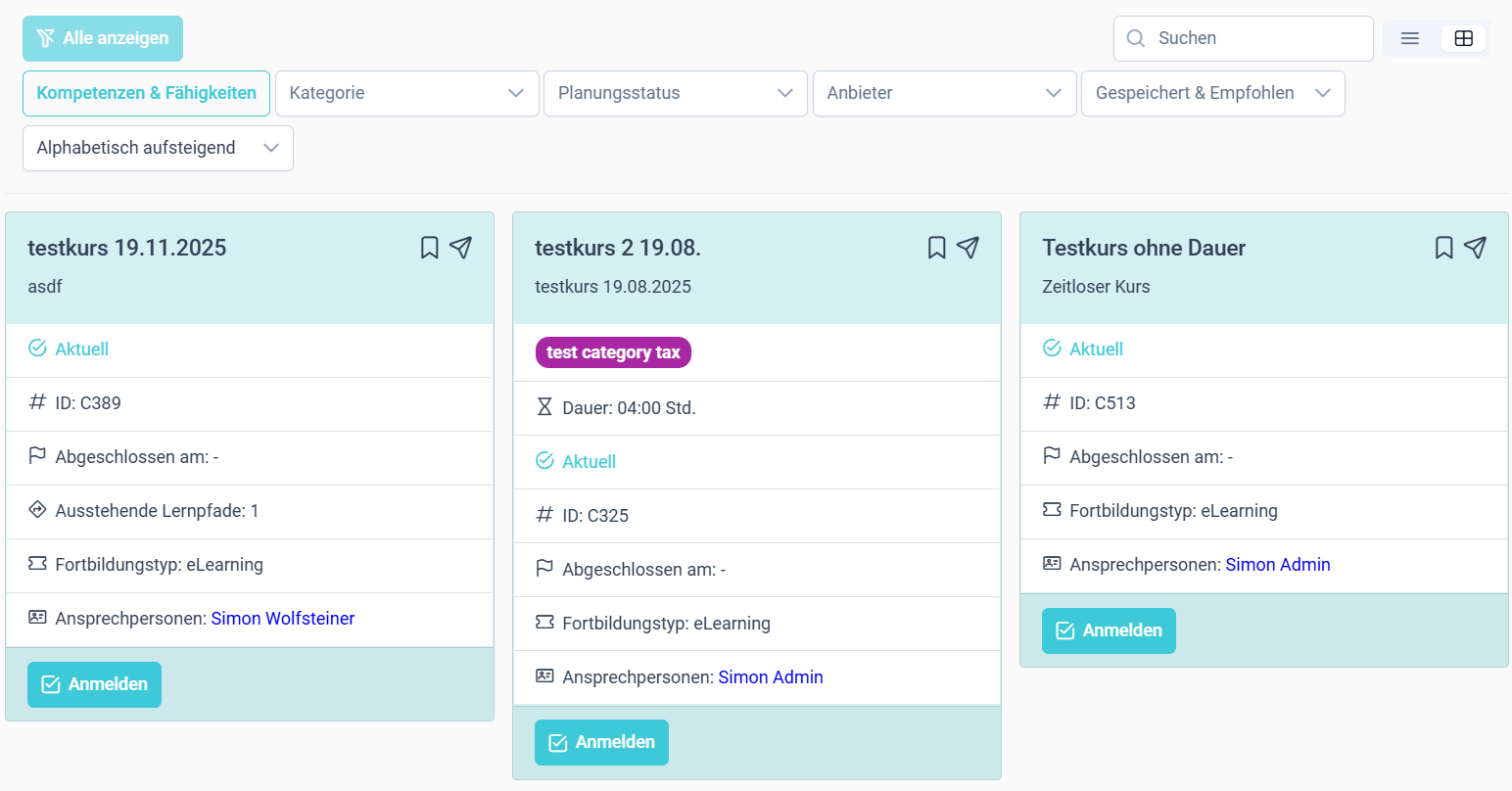
Ferner kann der Anzeigetyp für die Fortbildungsübersicht geändert werden. Sie haben hier die Optionen für eine Kachel- oder eine Listenansicht.
Kartenansicht:
 Listenansicht:
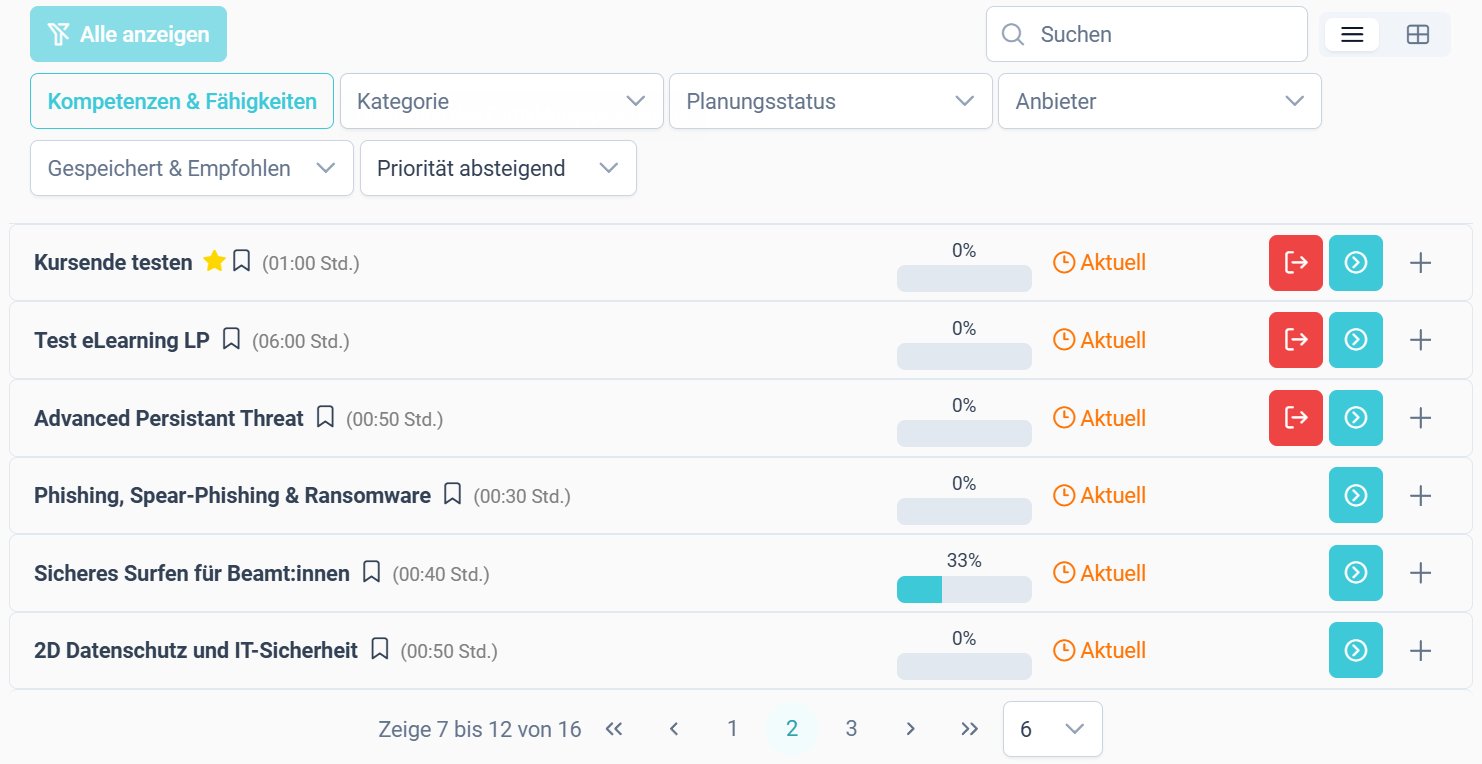
Diese Ansicht kann auch individuell von den MitarbeiterInnen eingestellt werden. Sie wird jedoch bei jeder Aktualisierung der Seite auf die globalen Einstellungen zurückgesetzt.
#NEU
Farbschema
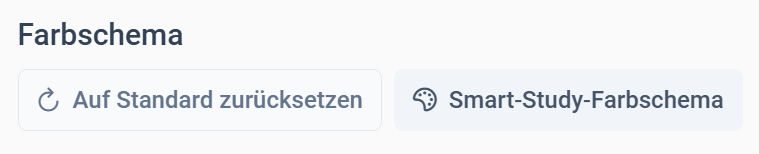
Im Abschnitt Farbschema kann zwischen dem Standard- und dem Smart-Study-Farbschema gewählt werden:
Status-Farben
In diesem Abschnitt können Sie Farben für die vier Fortbildungsstatus überfällig, aktuell, abgeschlossen und angeboten vergeben:
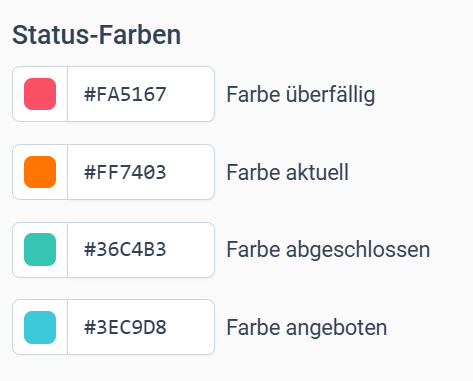
#NEU Farben können entweder als sechststelliger Hexadezimal-Code angegeben oder mit Hilfe eines Color-Pickers (Klicken Sie auf das Farbfeld neben dem Farbcode) ausgewählt werden:
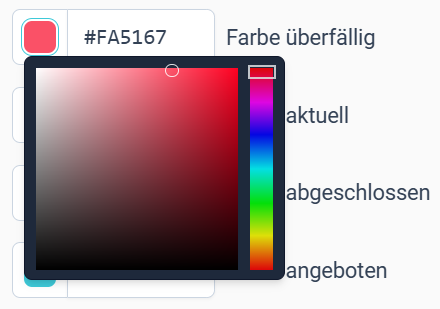
Farbänderungen werden unmittelbar angezeigt, aber erst nach dem Klick auf Speichern dauerhaft übernommen.
Einstellungen Design Top
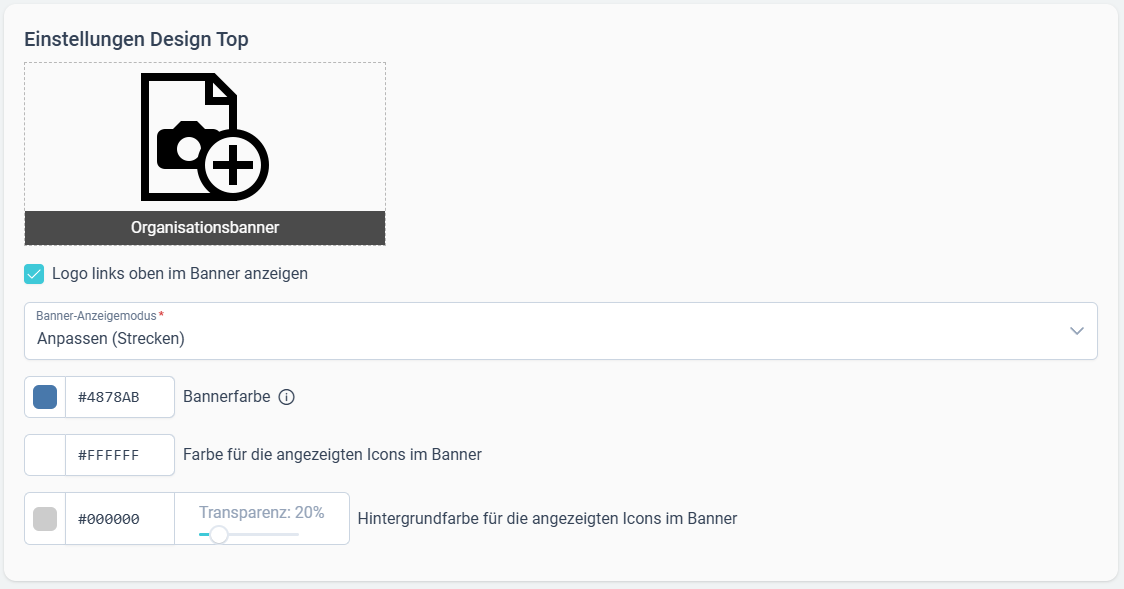
Bei den Einstellungen Design Top kann ein Organisationsbanner eingefügt werden. Dieses wird ganz oben im System angezeigt. Wird kein Organisationsbanner eingefügt kann auch eine Farbe gewählt werden. Des Weiteren kann auch das Farbdesign der Icons und deren Hintergrund nach Belieben angepasst werden.
#NEU
Ebenfalls kann hier das Logo links oben im Banner aktiviert werden und dessen Anzeigemodus ausgewählt werden. Beim Anzeigemodus kann man zwischen Anpassen (Strecken), Füllen (Zuschneiden) und Wiederholen (Kacheln) wählen:

Wählt man Anpassen (Strecken), dann wird das Bild so verzerrt, dass es genau in den Rahmen passt. Bei Füllen (Zuschneiden) wird das Bild so vergrößert, dass der gesamte Bereich bedeckt ist, wobei Ränder abgeschnitten werden (Seitenverhältnis bleibt gleich). Und bei Wiederholen (Kacheln) wird das Bild in seiner Originalgröße nebeneinander und untereinander wiederholt.
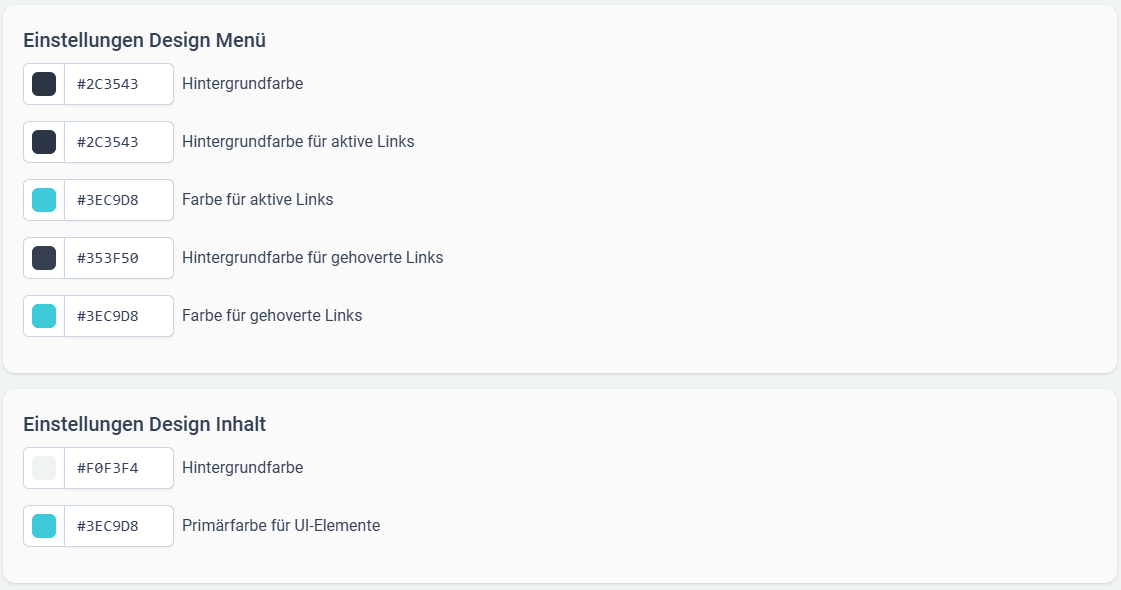
In den Einstellungen Design für Menü und Inhalt kann das Farbdesign im System nach Belieben angepasst werden.
#NEU Unter Einstellungen Design Inhalt lässt sich die Primärfarbe für UI-Elemente wie z. B. Buttons vergeben.
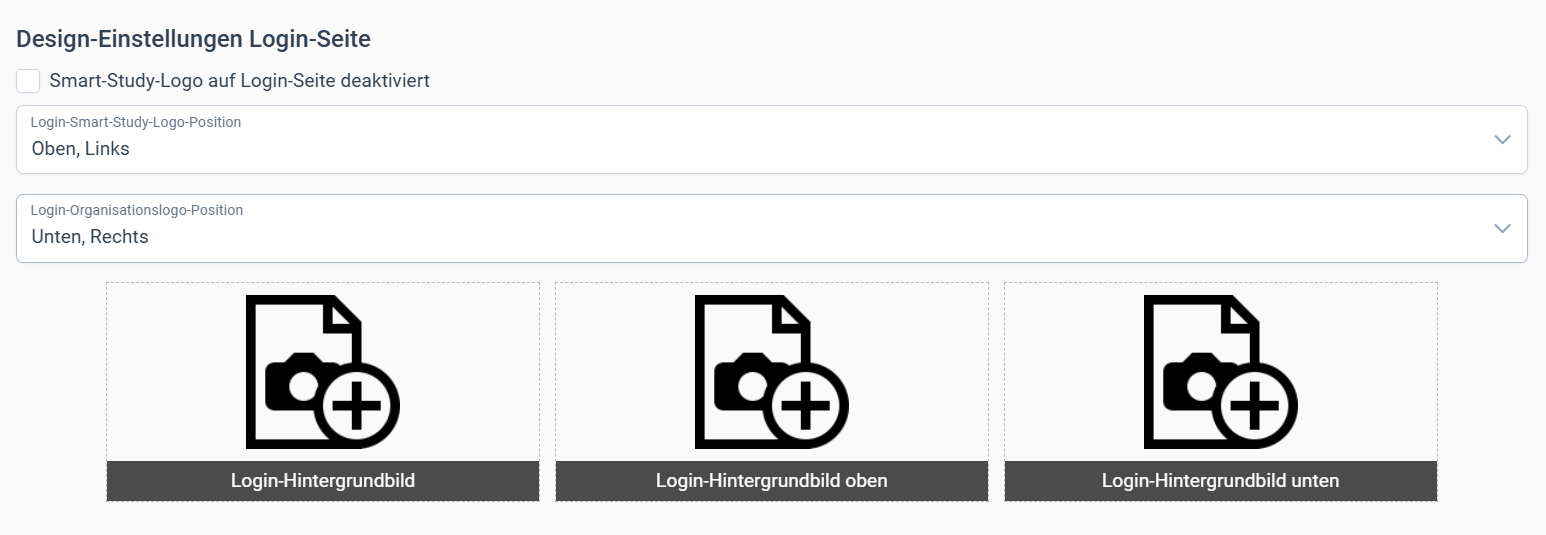
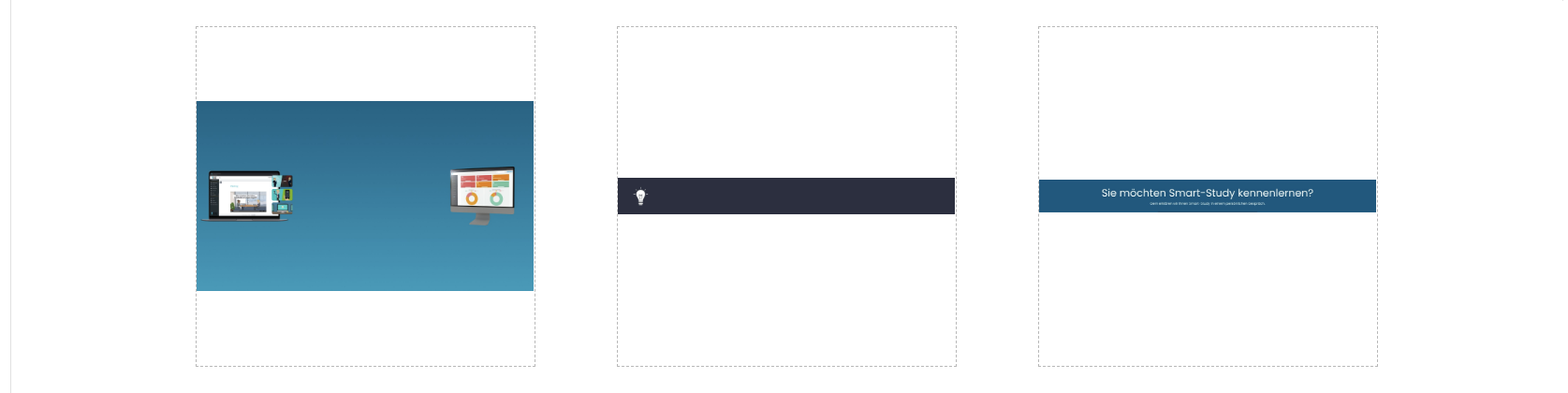
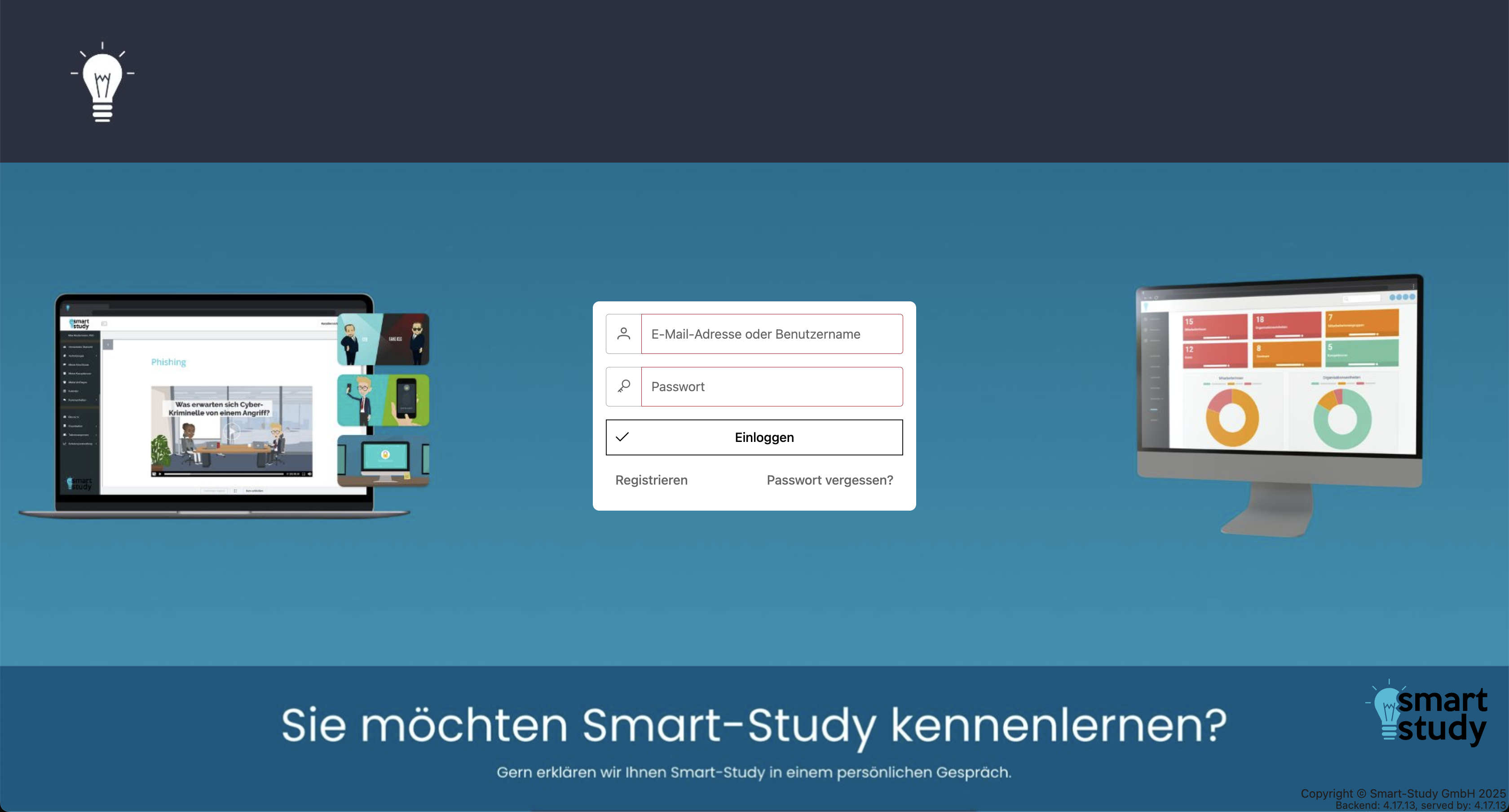
Unter Einstellungen Design Login Seite können die angezeigten Bilder auf der Login-Seite eingefügt werden. Hier kann einerseits ein Bild eingefügt werden, das über den Gesamten Bildschirm angezeigt wird. Zusätzlich kann auch ein Banner oben und unten eingefügt werden. Somit können verschiedene Ebenen am Login-Bildschirm verwendet werden.
Wählt man folgende Login-Bilder, so kann es folgendermaßen beim Login aussehen:
Bei den Designeinstellungen ist stets auf ausreichenden Kontrast zu achten, insbesondere zur Sicherstellung der Barrierefreiheit. Ebenfalls können Einstellungen zum Design spezifisch für eine Organisationseinheit getätigt werden. Mehr dazu finden Sie unter Organisationseinheit-hinzufügen.