MitarbeiterInnengruppenprofil
Übersicht
In der Übersicht sehen Sie zunächst die MitarbeiterInnengruppendaten. Sie haben hier außerdem die Möglichkeit, Mitglieder einzusehen und hinzuzufügen. Des Weiteren können Sie hier die Seminar-Anfragen verwalten. Kurs- und Seminarzuweisungen sind ebenfalls gelistet und können auch erstellt und bearbeitet werden.
MitarbeiterInnengruppendaten
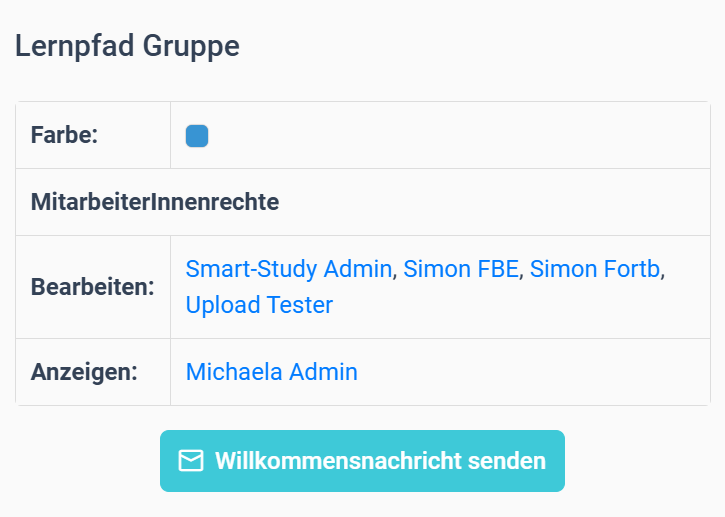
Ganz oben links wird der Name der MitarbeiterInnengruppe, in welcher Sie sich gerade befinden angezeigt. Darunter können Sie eine Gruppenfarbe vergeben und im Abschnitt MitarbeiterInnenrechte werden jene MitarbeiterInnen angezeigt, die Bearbeiten- bzw. Anzeigen-Rechte haben.
Unter den Rechten befinden sich eine Schaltfläche, die nur angezeigt wird, wenn an Personen in der MitarbeiterInnengruppe noch keine Willkommensnachricht gesendet wurde. Durch Klicken auf diese Schaltfläche wird die Nachricht automatisch an alle Personen versendet, die sie noch nicht erhalten haben.
Gruppenmitglieder
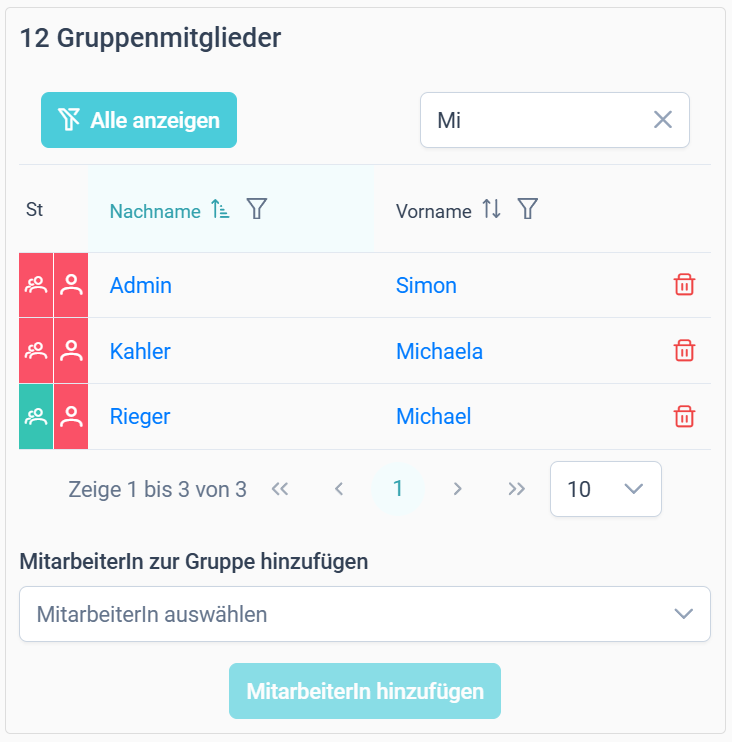
Rechts neben den Gruppendaten ist eine Übersicht über die Mitglieder der MitarbeiterInnengruppe. Hier gibt es auch eine Suchfunktion und die Liste lässt sich alphabetisch nach dem Nachnamen oder Vornamen sortieren.
Mitglieder zu einer MitarbeiterInnengruppe hinzufügen
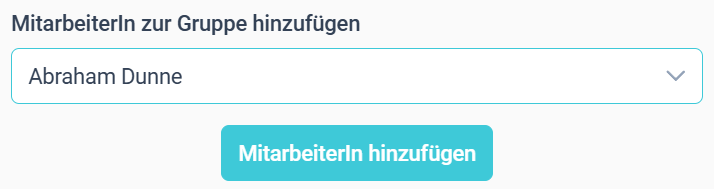
Darunter können Sie mit einem Klick auf MitarbeiterIn hinzufügen Mitarbeitende der Gruppe zuweisen.
Genehmigungsliste
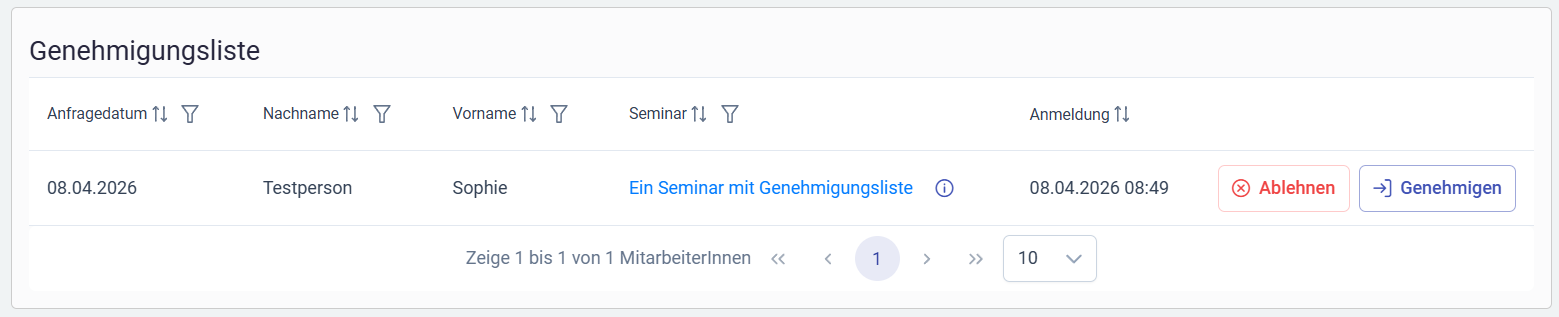
In der Genehmigungsliste kann man jene MitarbeiterInnen sehen, die auf eine Genehmigung für ein Seminar warten. Auf die Liste kommen Mitarbeitende, die sich für ein Seminar anmelden, das eine Genehmigungsliste aktiviert hat.
Die Genehmigungsliste ist nur sichtbar, falls es Teilnehmende in der MitarbeiterInnengruppe gibt, die auf eine Genehmigung für ein Seminar warten, unabhängig davon, ob dieses Seminar der gesamten MitarbeiterInnengruppe zugewiesen wurde oder nur einzelnen Personen.
Hier können Sie die Anmeldung von Mitarbeitenden zu einem Seminar genehmigen oder ablehnen. Alternativ ist dies auch direkt im jeweiligen Seminar unter dem Reiter „TeilnehmerInnenliste“ möglich. Zudem wird eine Vorschau des Seminars angezeigt, wenn Sie mit der Maus darüber fahren.
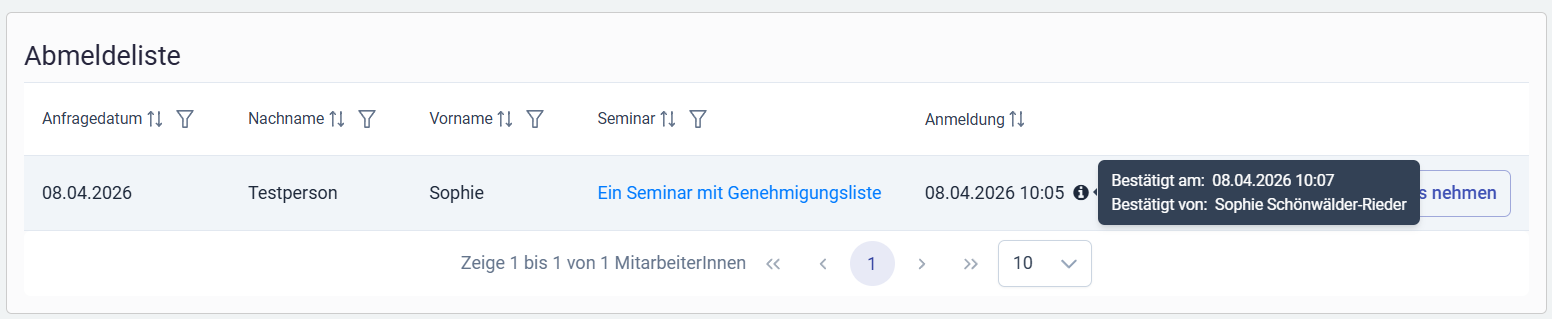
Wenn TeilnehmerInnen sich nach Ablauf der Anmeldefrist von einem Seminar abmelden wollen, erscheint im MitarbeiterInnengruppenprofil die Abmeldeliste. Hier können Sie die Abmeldung zur Kenntnis nehmen oder ablehnen. #NEU Wenn Sie den Mauszeiger auf das i-Icon neben dem Zeitpunkt der Anmeldung bewegen, wird angezeigt, wann und durch wen die Anmeldung genehmigt wurde.
Zugewiesene Fortbildungen
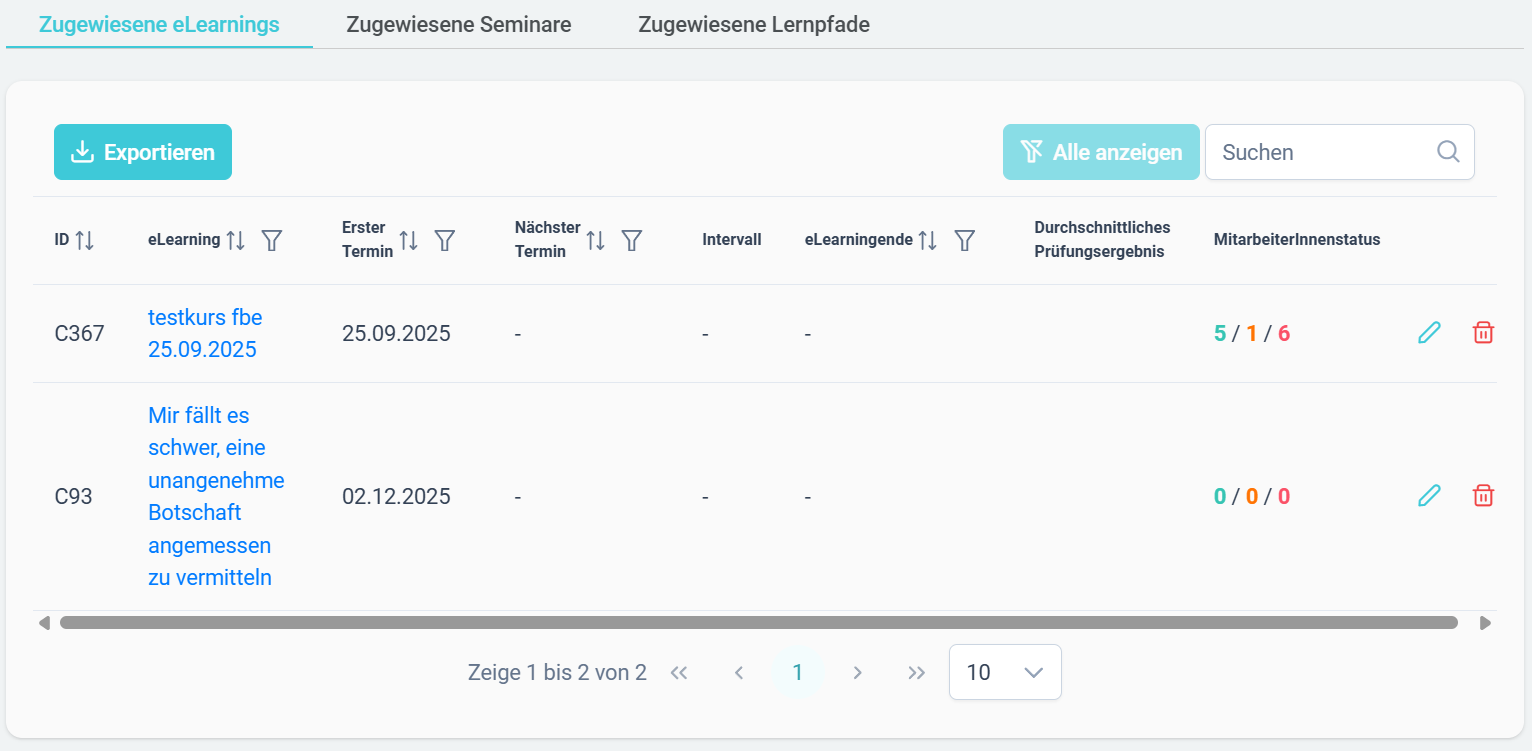
Je nach Tab, sind alle zugewiesenen Kurse, Seminare bzw. Lernpfade für diese MitarbeiterInnengruppe aufgeführt.
Die jeweilige Liste lässt sich nach Fortbildungsnamen, Starttermin und Fortbildungsende sortieren und filtern. Wie gewohnt steht auch hier eine Suchfunktion zur Verfügung.
Wurden Fortbildungen bereits absolviert, wird das durchschnittliche Ergebnis angezeigt. Daneben gibt es, farblich codiert, einen Überblick über den Status aller MitarbeiterInnen (abgeschlossen, offen, überfällig). Sind MitarbeiterInnen vorhanden, so können Sie auf den Status klicken und sehen die TeilnehmerInnenliste sortiert in den einzelne Staus.

Ganz rechts gibt es das Stift-Symbol zur Änderung der Zuweisungen und den Papierkorb um eine zugewiesene Fortbildung zu entfernen. Die Fortbildung wird dabei nicht aus dem System gelöscht, sondern lediglich die Zuweisung zur MitarbeiterInnengruppe. MitarbeiterInnen, die eine entfernte Fortbildung bereits abgeschlossen haben, sehen diese auch nicht mehr im Menüpunkt Fortbildungen, behalten aber das erworbene Zertifikat.
Zusätzlich können Sie die Liste der Zugewiesenen Fortbildungen exportieren mit folgenden Informationen:

Newsfeed
Unter dem Menüpunkt Newsfeed können Einstellungen für den Newsfeed getroffen werden.
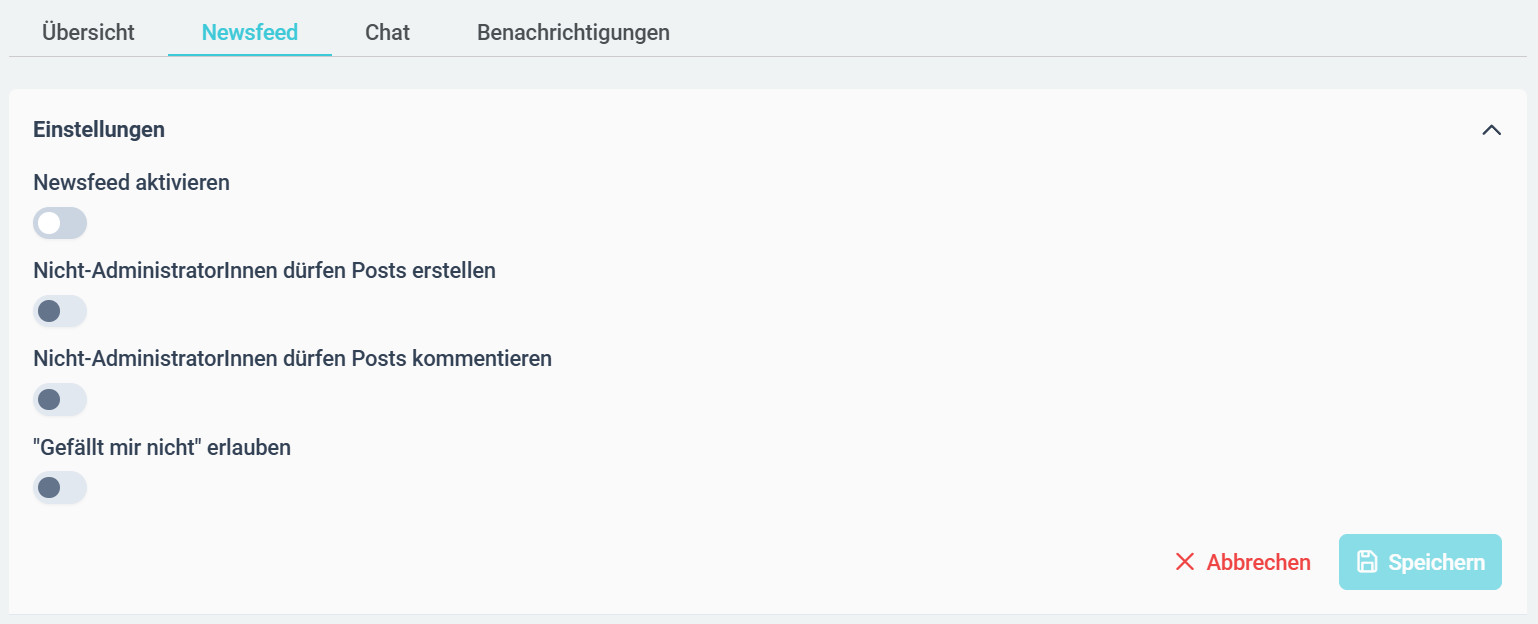
Erst wenn die Einstellung Newsfeed aktivieren eingestellt wurde, steht der Newsfeed zur Verfügung. Sie können einstellen, ob Nicht-AdministratorInnen Posts und Kommentare schreiben dürfen. Der ‘Gefällt mir nicht’-Button kann hier ebenfalls de- bzw. aktiviert werden.
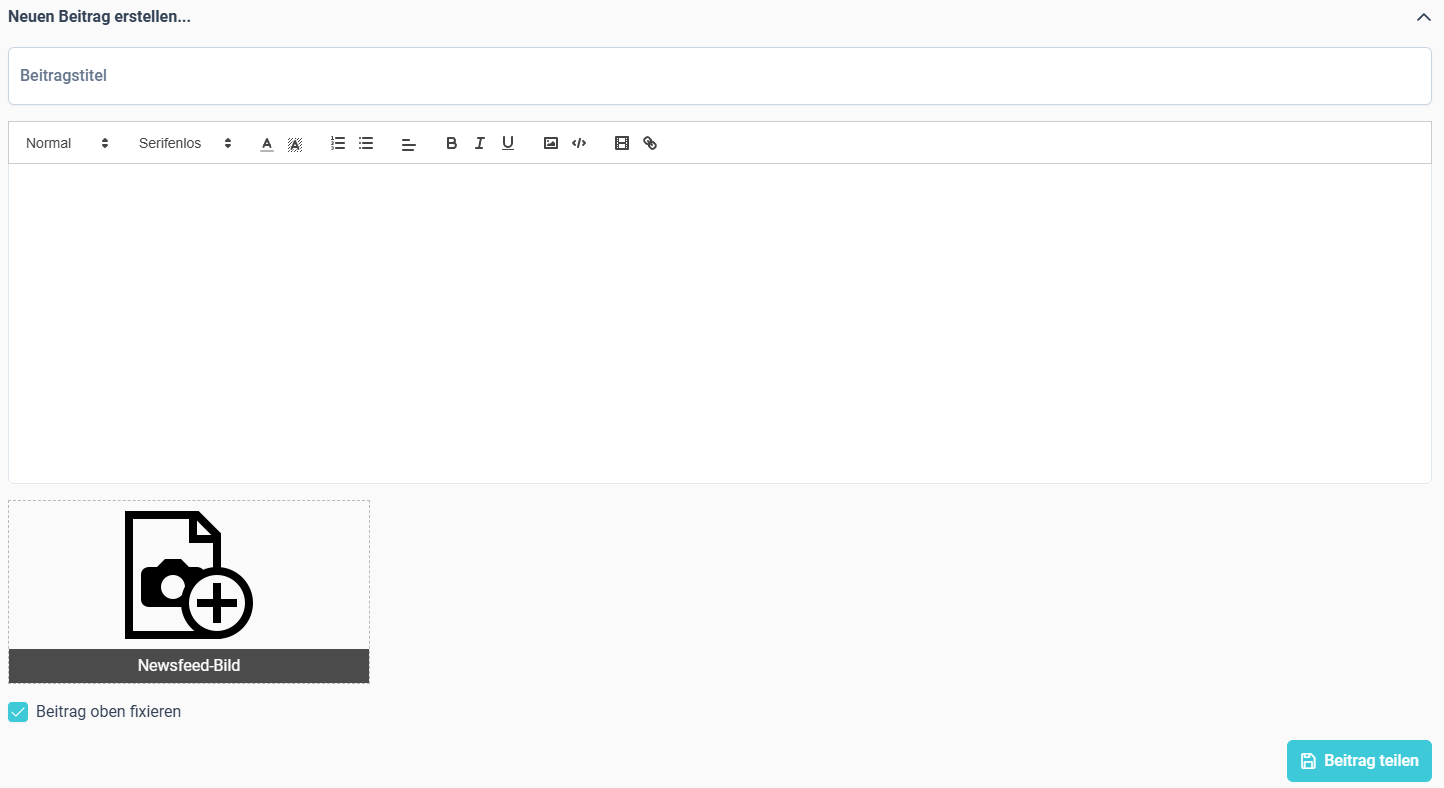
Nach dem Speichern können Sie sofort Beiträge verfassen.

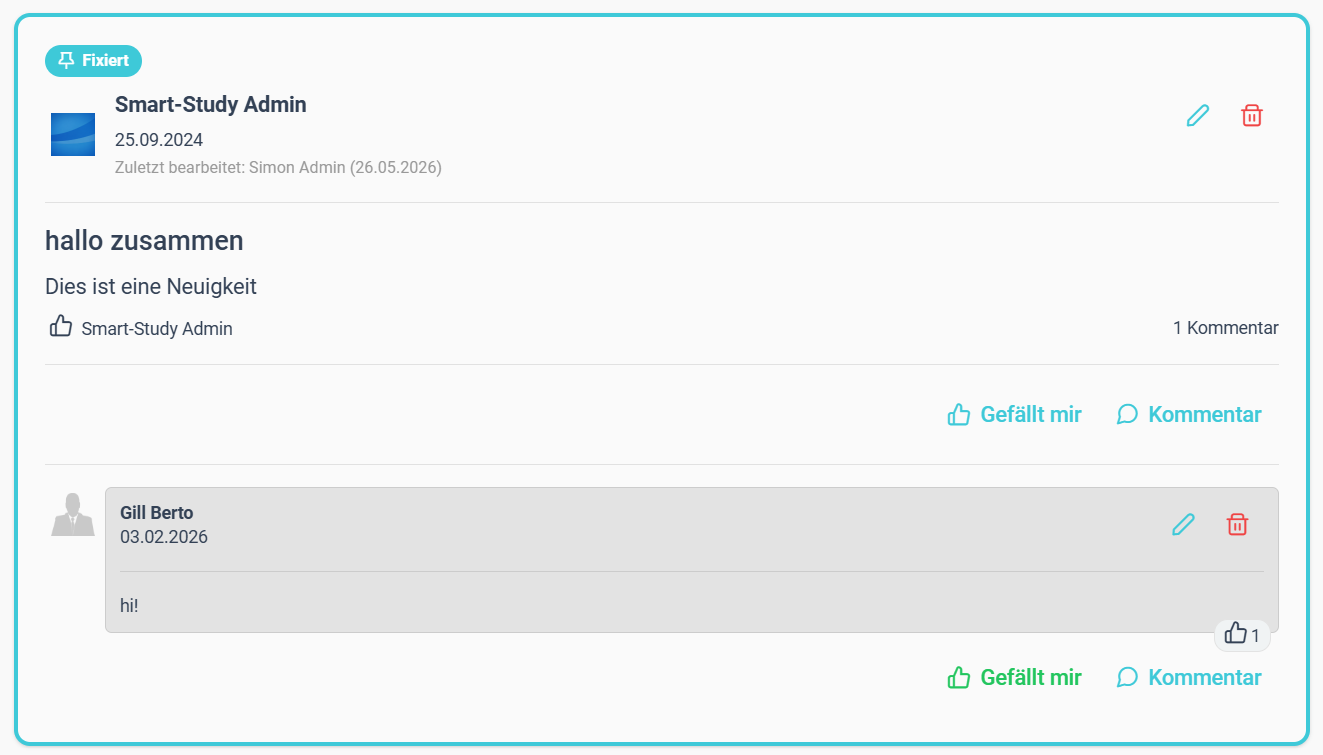
Soll ein Beitrag immer ganz oben, auch vor neueren Beiträgen angezeigt werden, aktivieren Sie bitte die entsprechende Checkbox ‘Beitrag oben fixieren’.
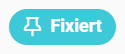
#NEU Newsfeed-Posts, bei denen die Option ‘Beitrag oben fixieren’ ausgewählt wurde, weisen eine farbige Umrahmung sowie folgendes Label auf:
Chat
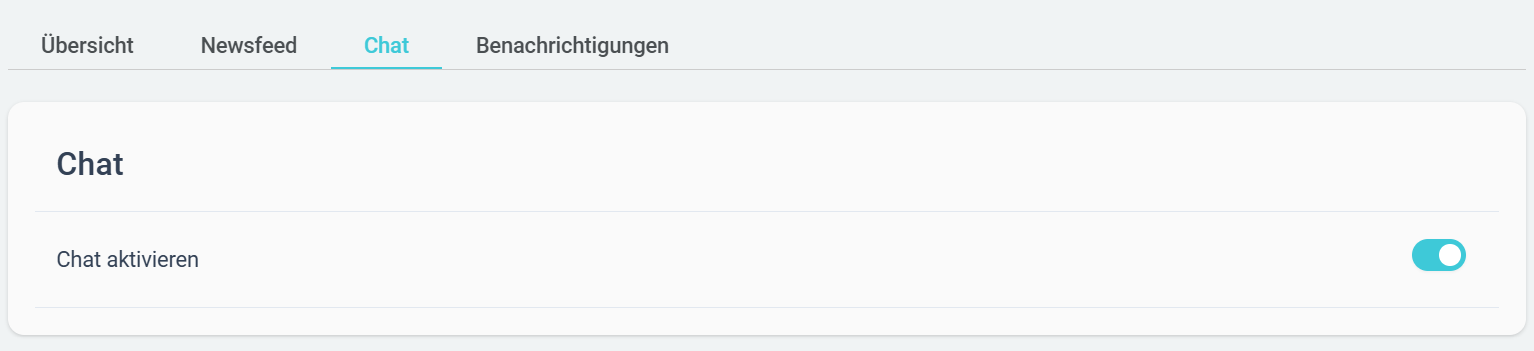
Hier können Sie einen Chat für Ihre MitarbeiterInnengruppe aktivieren. In einem Chat können, im Gegensatz zum Newsfeed, Mitglieder dieser MitarbeiterInnengruppe Beiträge verfassen und miteinander kommunizieren.
Benachrichtigungen
Unter dem Punkt Benachrichtigungen gibt es Einstellungen für E-Mails an die Mitglieder der MitarbeiterInnengruppe.
Für die Erstellung von Templates verweisen wir auf das Unterkapitel Die-persönliche-Übersicht/Benachrichtigungen.