Seminarinhalte
Abschnitte und Blöcke hinzufügen
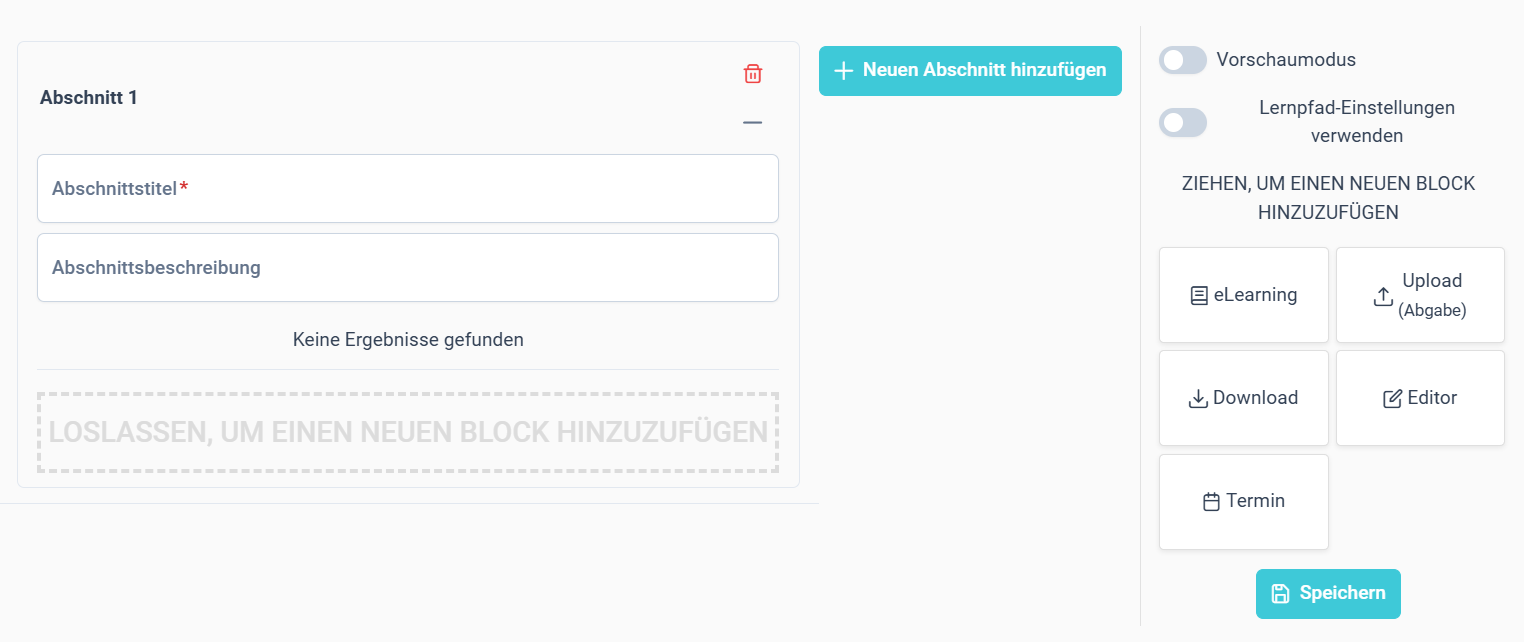
Sie können ein Seminar in Abschnitte unterteilen, die wiederum mehrere Blöcke beinhalten können. Um einen neuen Abschnitt hinzuzufügen, klicken Sie auf den Button ‘Neuen Abschnitt hinzufügen’. Dort müssen Sie einen Abschnittstitel eintragen und können eine Abschnittsbeschreibung einfügen. Für die Benennung eines hinzugefügten Abschnittes stehen Ihnen im Abschnittstitel maximal 100 Zeichen zur Verfügung. Im untersten Feld können Sie mithilfe der Blöcke auf der rechten Seite Inhalte einfügen.
Um einen Inhalt in einem Abschnitt einzufügen, nehmen Sie einen Block von der rechten Seite und ziehen Sie ihn mit gehaltener Maustaste in das Feld unter dem Abschnitt.
Seminarinhalte - Blöcke
Es gibt 5 verschiedene Arten von Blöcken. Für jeden Block muss neben dem Titel auch ein Start- und Enddatum festgelegt werden.
Editorblock
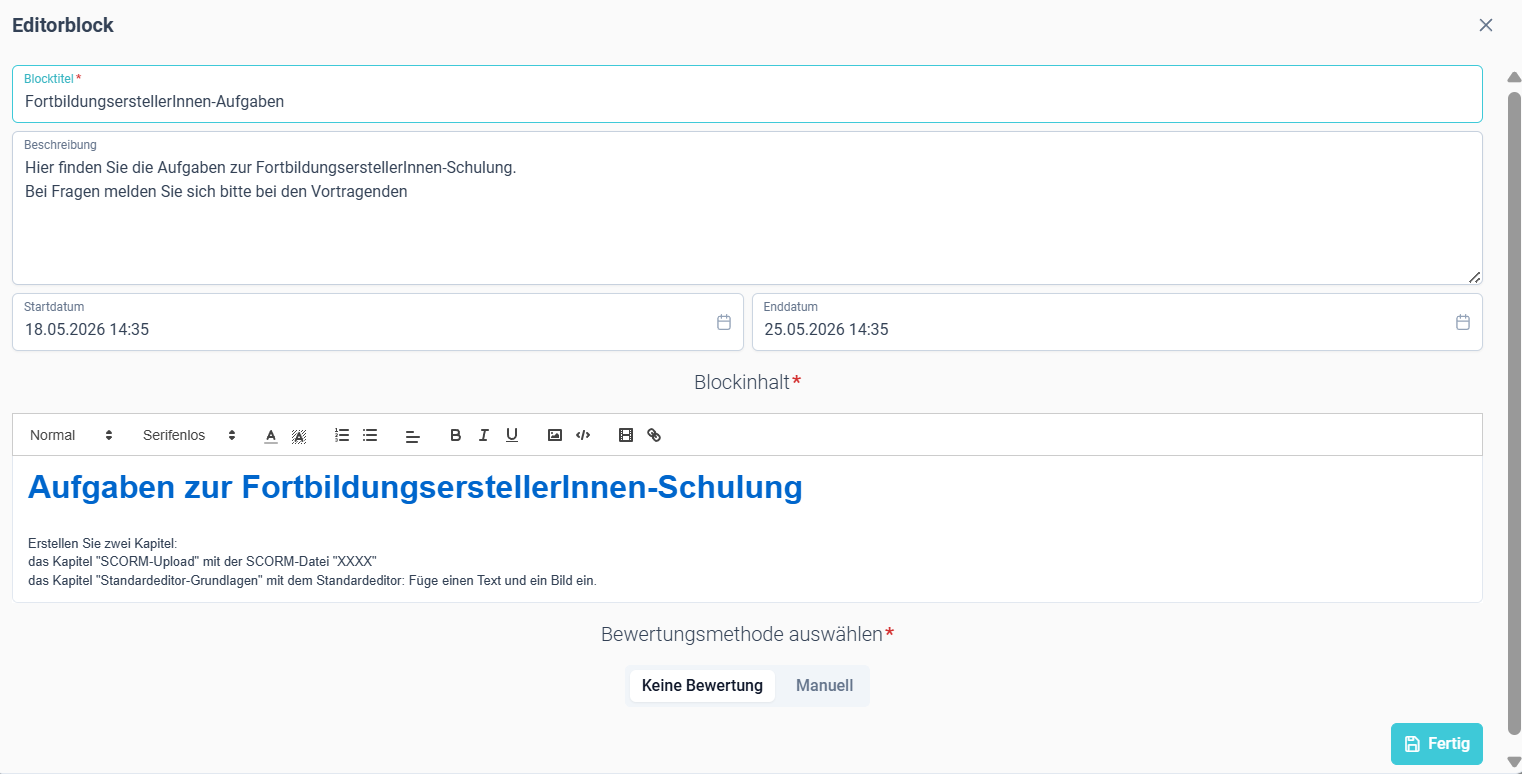
Der Editorblock ermöglicht es Ihnen, Inhalte zu verfassen. Sie können unter anderem Links, Bilder und Videos einfügen. Es kann eingestellt werden, ob dieser Block eine manuelle oder keine Bewertung haben soll.
Kurs-Block
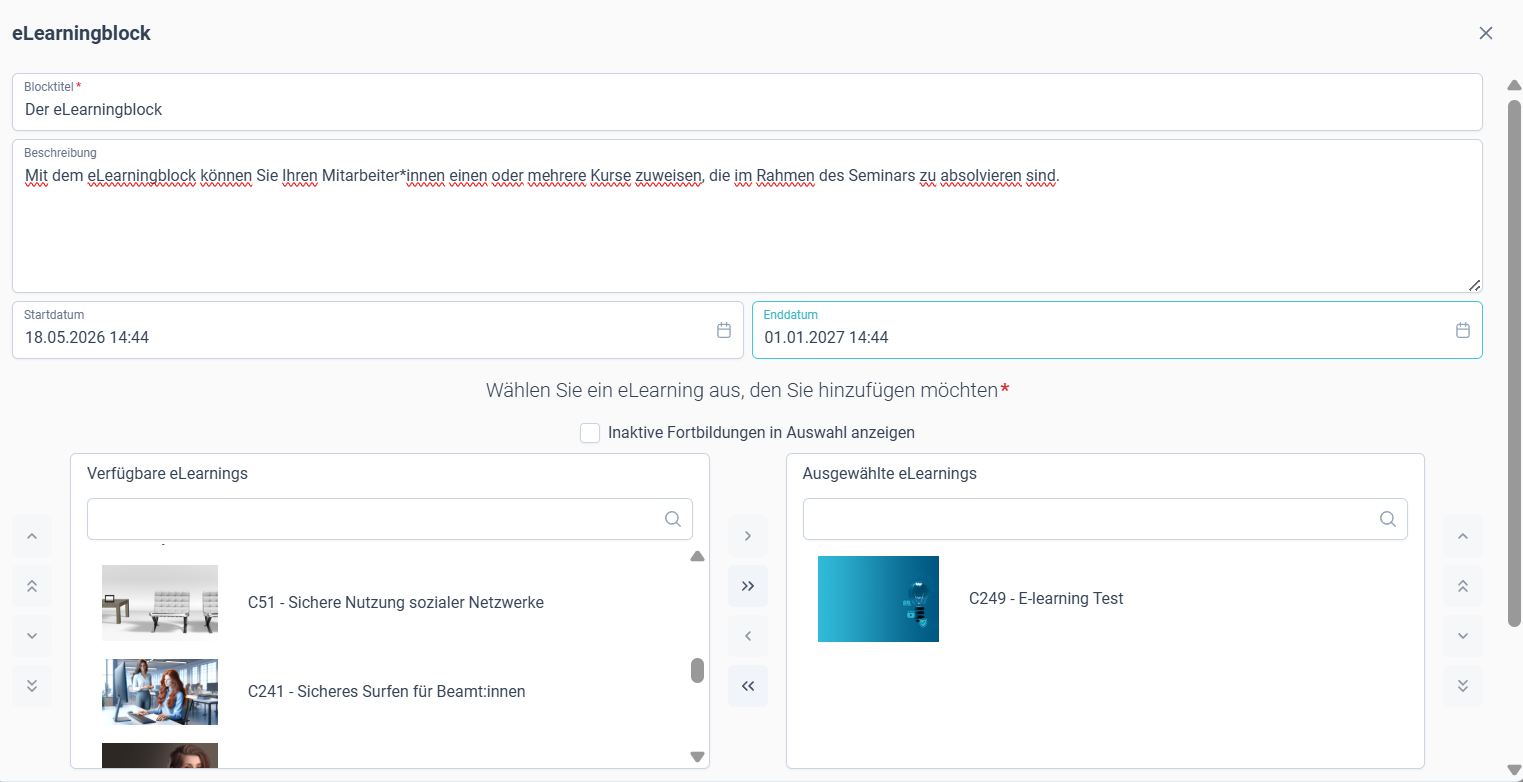
Der eLearning-Block erlaubt es, Kurse hinzuzufügen, die für die erfolgreiche Absolvierung des Seminars erforderlich sind. Wählen Sie einen Kurs auf der linken Seite aus und klicken Sie auf den obersten Pfeil. Es kann eingestellt werden, ob der Kurs-Block eine automatische, manuelle oder keine Bewertung haben soll.
#NEU
Mit der Option ‘Inaktive Fortbildungen in Auswahl anzeigen’ können Sie steuern, ob auch archivierte Kurse in der Auswahlliste aufscheinen und ausgewählt werden können. Archivierte Kurse sind durch ein rotes ‘Archiviert’-Label rechts neben dem Kursnamen gekennzeichnet:

Downloadblock
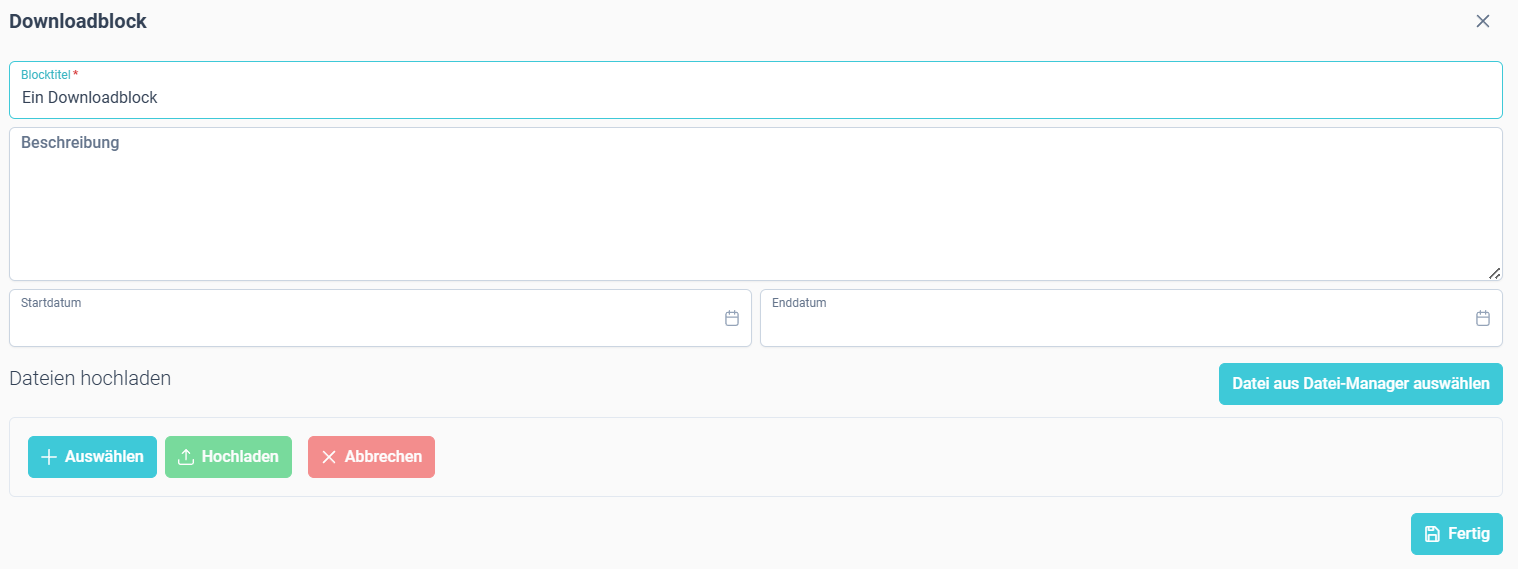
Der Downloadblock ist dazu da, den MitarbeiterInnen Zusatz- und Arbeitsmaterial zur Verfügung zu stellen. Wenn Sie auf ‘Auswählen’ klicken, können Sie eine Datei von Ihrem PC hochladen. Sie müssen dann noch zusätzlich auf ‘Hochladen’ klicken.
Möchten Sie eine Datei aus dem Datei-Manager verwenden, klicken Sie auf den Button ‘Datei aus Datei-Manager auswählen’.
Mit einem Klick auf ‘Fertig’ können Sie Ihren Download-Block speichern.
Abgabeblock
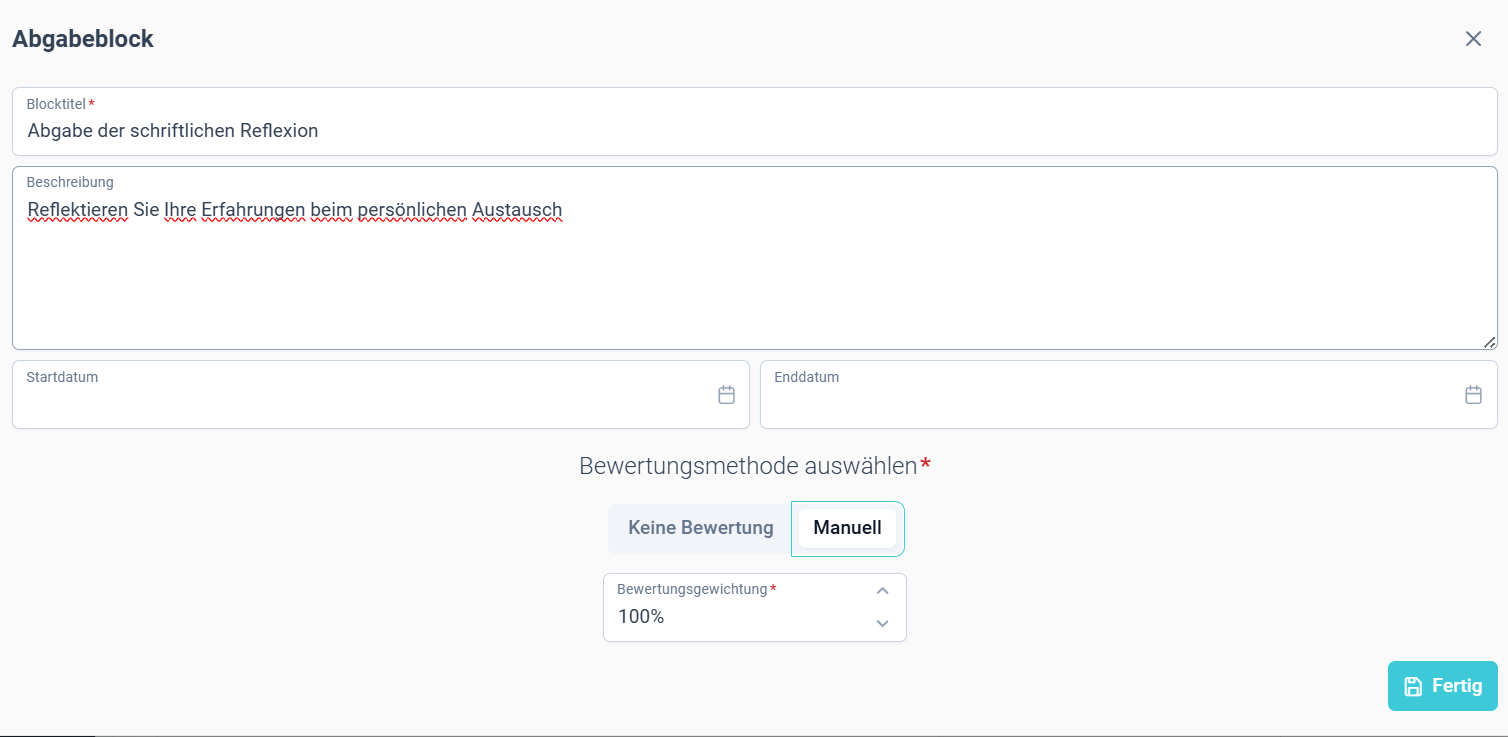
Mit dem Abgabeblock können Sie festlegen, dass die Seminarteilnehmenden eine Abgabe hochladen müssen. Im Titel und der Beschreibung können Sie die Aufgabe erklären. Es kann eingestellt werden, ob die Abgabe eine manuelle oder keine Bewertung haben soll. Wird eine manuelle Bewertung verwendet, müssen Sie eine Bewertungsgewichtung für den Abgabeblock eintragen.
Die Bewertungsgewichtung eines Abgabeblocks bestimmt, wie stark dessen Ergebnis in die durchschnittliche Gesamtbewertung einfließt. Ein Abgabeblock mit 100 % Gewichtung beeinflusst das Gesamtergebnis doppelt so stark wie ein Abgabeblock mit 50 % Gewichtung – unabhängig von der jeweils erreichten Prozentzahl.
Beispiel: Wird in einem Abgabeblock mit 100 % Gewichtung eine Bewertung von 90 % erzielt und in einem Abgabeblock mit 50 % Gewichtung eine Bewertung von 100 %, ergibt sich die durchschnittliche Gesamtbewertung wie folgt:
$$ \frac{(90 \cdot 1) + (100 \cdot 0{,}5)}{1 + 0{,}5} = 93{,}33%. $$
Die Bewertungsgewichtung wird in % angegeben.
Terminblock
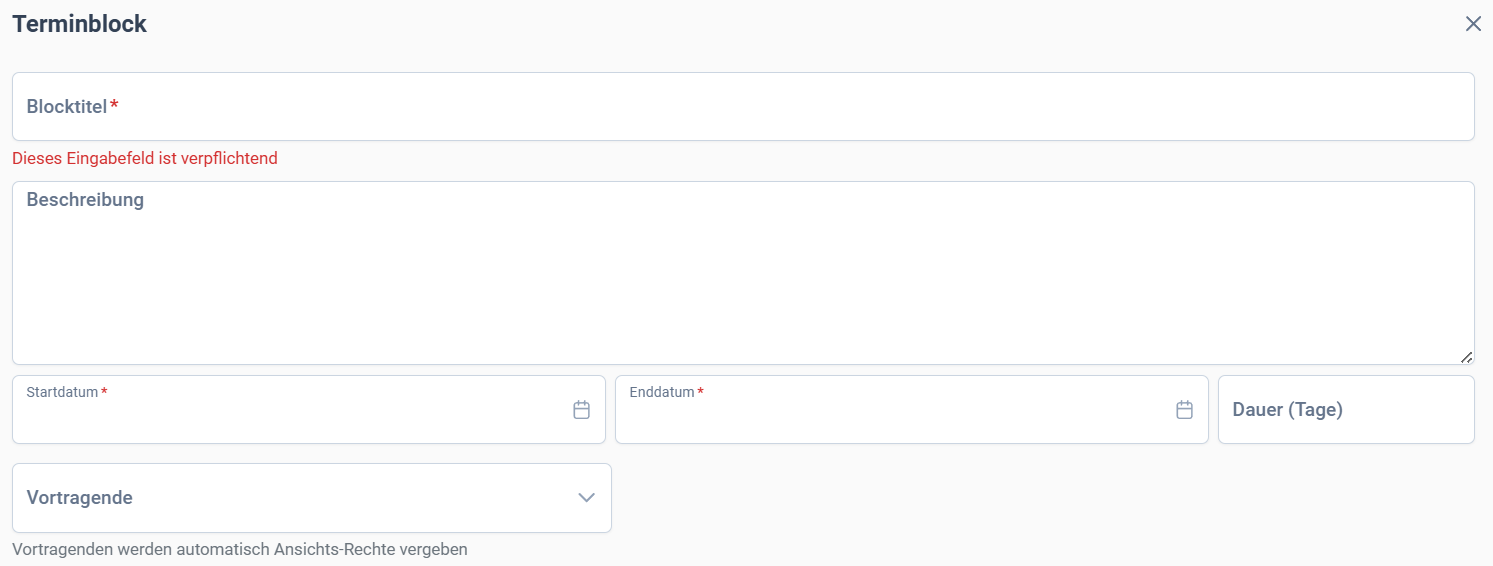
Mit dem Terminblock können Sie Meetings oder Präsenz-Veranstaltungen, inklusive Datum, Uhrzeit und Ort als Inhalt des Seminars anlegen.
Wenn Sie dem Seminar einen Termin hinzufügen möchten, ziehen Sie diesen Block in das Feld und benennen Sie diesen Terminblock. Sie können auch eine kurze Beschreibung angeben und Vortragende auswählen. Diese werden den TeilnehmerInnen dann als Kontaktpersonen angezeigt. Start- und Enddatum sind Pflichtangaben.
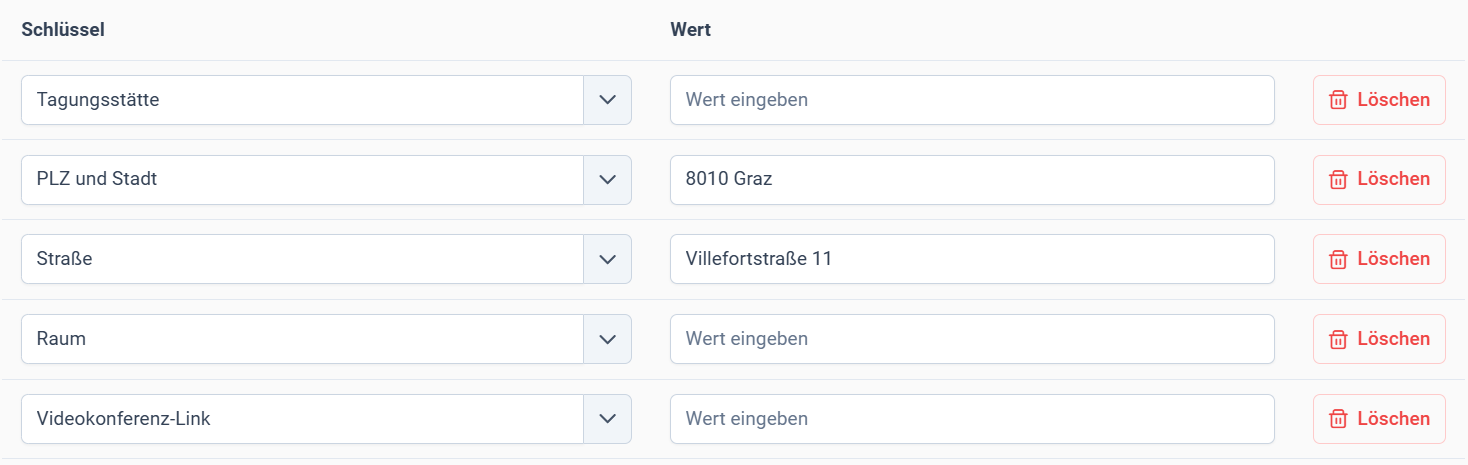
Im unteren Teil können Sie angeben, wo dieser Termin stattfindet. Dafür können Sie entweder eine Adresse oder beispielsweise einen Skype-Link im passenden Schlüssel angegeben. Damit Sie den Block speichern können, müssen Sie all jene Schlüssel, die Sie nicht benötigen, zuerst löschen.
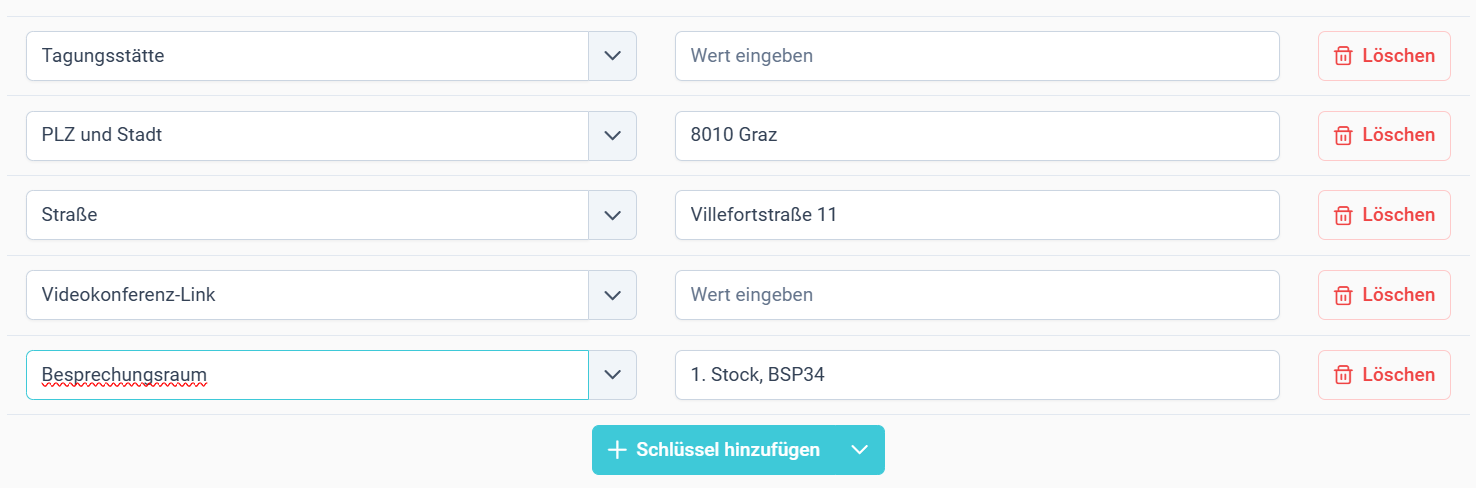
Finden Sie Ihren gewünschten Schlüssel nicht in der Auswahl, dann können Sie über den Button ‘Schlüssel hinzufügen’ einen neuen ergänzen. Dafür müssen Sie nur den Namen sowie den Wert des Schlüssels angeben.
Hinweis: Vergessen Sie bitte nicht, immer auf den ‘Speichern’-Button zu klicken.
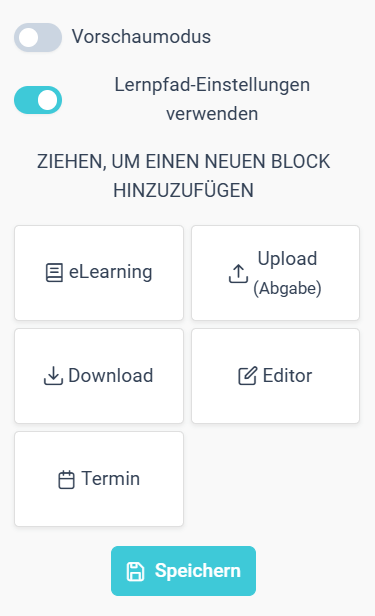
Seminarinhalte-Lernpfad-Einstellungen
Aktivieren Sie den Schalter ‘Lernpfad-Einstellungen verwenden’ und bestätigen Sie im nächsten Schritt.
Nun sind alle Blöcke auf Sequenziell eingestellt, das heißt, der nächste Block wird erst sichtbar, wenn der aktuelle bereits bewertet wurde.
Abhängig kann gewählt werden, wenn abhängig von der Bewertung unterschiedliche Blöcke für die MitarbeiterInnen sichtbar werden.