Übersicht
Wenn Sie einen Kurs aus der Liste anklicken, gelangen Sie zur entsprechenden Kursübersicht.
Das Kurs-Profil beginnt mit dem Menüpunkt Übersicht. Auf den ersten Blick erhalten Sie hier die Kursdaten: Das Bild des Kurses, der Name, die ID, die Beschreibung, die Fortbildungserstellenden, die Dauer und die Ansprechpersonen. Daneben sehen Sie den MitarbeiterInnenstatus, der wie gewohnt farblich codiert ist und den Status aller Kurs-Teilnehmenden zeigt.
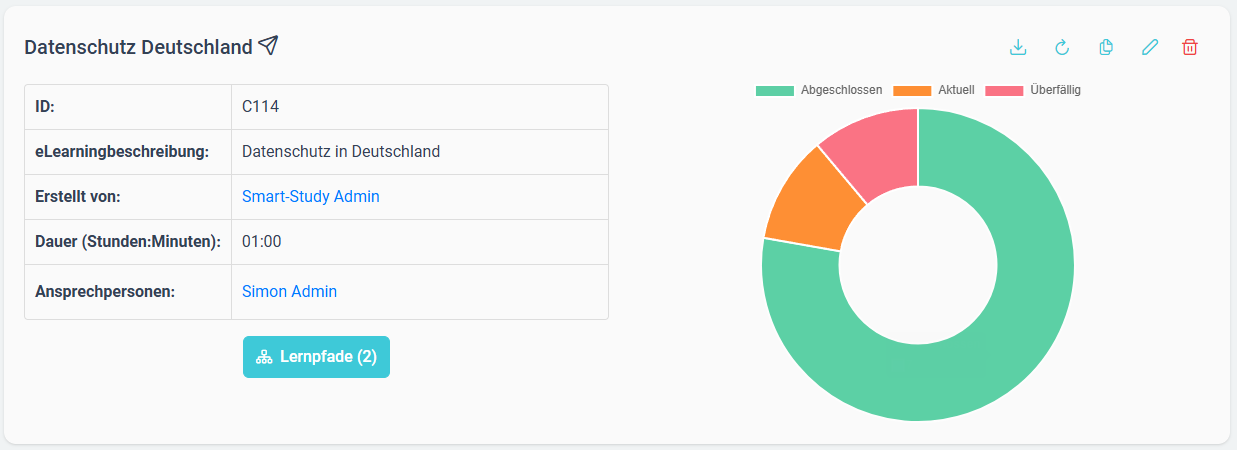
 Mit dem Papierflugzeug-Icon können Sie den Kurs anderen Personen per E-Mail empfehlen.
#NEU Direkt unterhalb der Kursdaten befindet sich der Button ‘Lernpfade’, der in Klammern die Anzahl der Lernpfade anzeigt, in denen der Kurs in einem Lernmodul vorkommt.
Durch Klicken dieses Buttons öffnet sich die Liste der verknüpften Lernpfade:
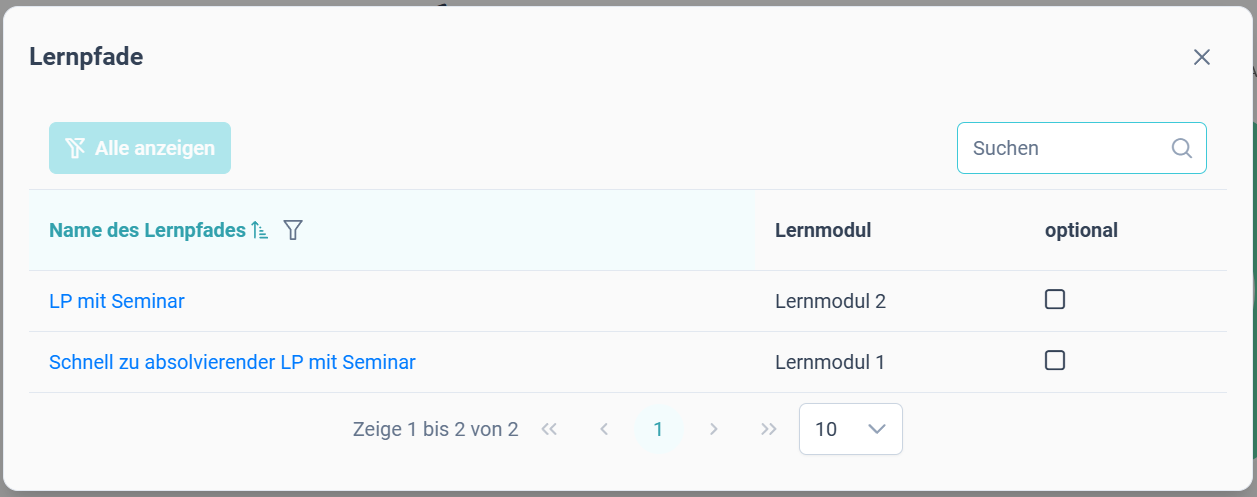
In der Lernpfadliste ist zudem angegeben, in welchem Lernmodul des jeweiligen Lernpfades der Kurs vorkommt und ob das Lernmodul optional ist oder nicht.
Mit der Suchfunktion können Sie zudem nach spezifischen Lernpfaden suchen.
Im oberen rechten Bereich finden Sie auch die Schaltflächen ‘eLearning in ZIP Datei exportieren’, ‘eLearning aus ZIP Datei aktualisieren’, ‘eLearning kopieren’ und ‘eLearning bearbeiten’:
Wenn es sich um ein von Ihnen selbst erstellten Kurs handelt oder Sie Admin-Rechte besitzen, haben Sie auch die Möglichkeit diesen zu löschen.

Mit der Schaltfläche ‘eLearning in ZIP Datei exportieren’ können Sie den Kurs als ZIP-Datei exportieren und herunterladen. Umgekehrt können Sie den aktuellen Kurs auch aus bereits als ZIP-Datei exportierten Kursen aktualisieren, wenn Sie auf ‘eLearning aus ZIP Datei aktualisieren’ klicken.
Über die Schaltfläche ‚Kurs bearbeiten’ können Sie Ihre allgemeinen Angaben zum Kurs bearbeiten oder ergänzen.
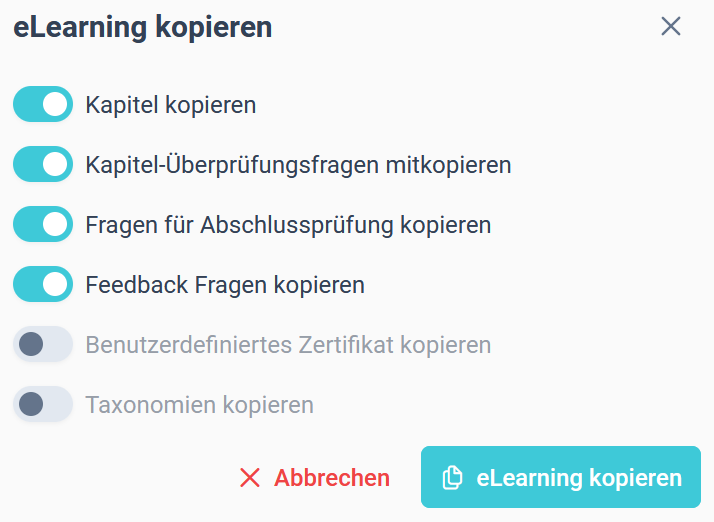
Wenn Sie den Kurs kopieren möchten, können Sie verschiedene Einstellungen für den Kopiervorgang vornehmen.
Liste der Kurszuweisungen
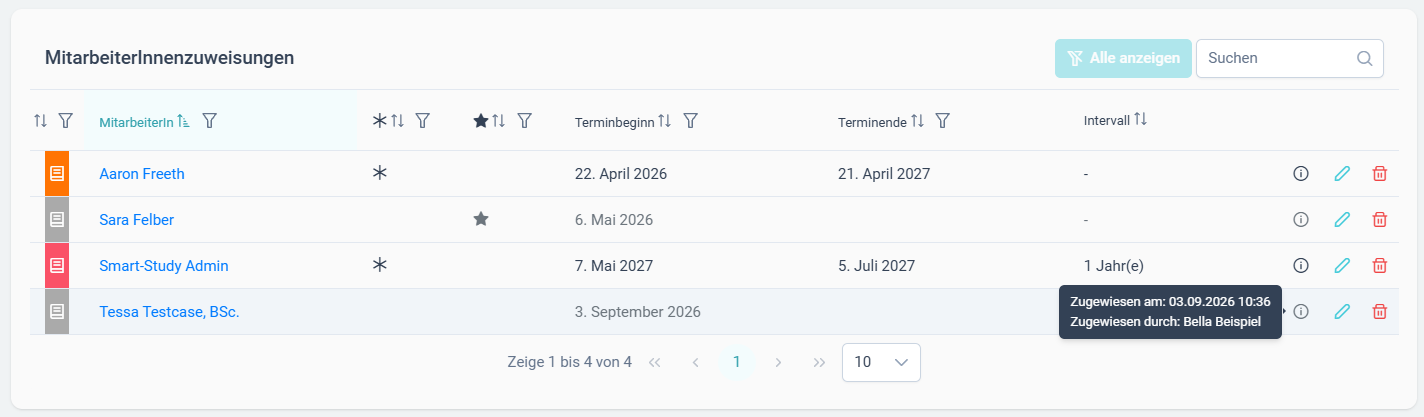
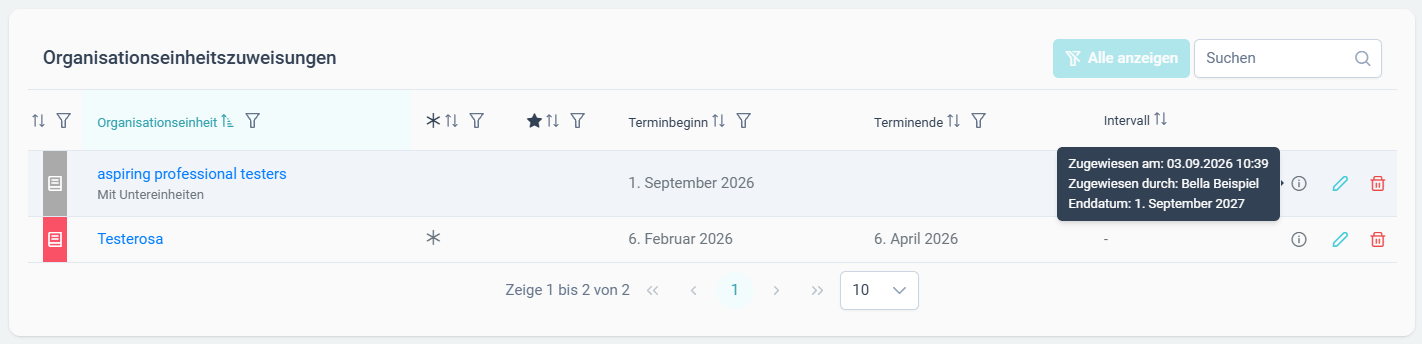
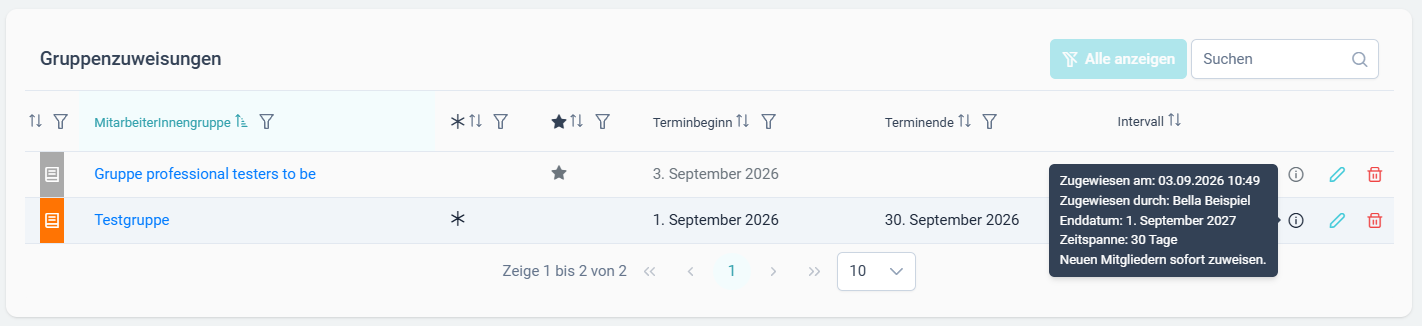
Darunter sehen Sie, welchen MitarbeiterInnen, Organisationseinheiten und MitarbeiterInnengruppen der Kurs aktuell zugewiesen ist. Falls es eine globale Kurs-Zuweisung für diesen Kurs gibt, wird diese ebenfalls angezeigt.
#NEU
 Verpflichtende Zuweisungen sind mit einem Stern gekennzeichnet.
 Explizit empfohlene Zuweisungen sind mit einem gefüllten Stern gekennzeichnet.
Beginn und Ende (bei verpflichtenden Zuweisungen) werden in den Spalten “Terminbeginn” und “Terminende” angezeigt. Die Spalte “Intervall” ist für Serienzuweisungen relevant und zeigt an, in welchen regelmäßigen Abständen diese Zuweisung wiederholt wird.
Bewegen Sie den Mauszeiger über das Informationssymbol, erhalten Sie zusätzliche Informationen wie das Datum der Zuweisung oder die zuweisende Person. Wurde für Zuweisungen an Organisationseinheiten, MitarbeiterInnengruppen oder globale Zuweisungen ein Enddatum definiert (= Mitarbeitende, die diesen Gruppen nach diesem Datum hinzugefügt werden, erhalten diese Zuweisung nicht mehr), ist dieses Enddatum ebenfalls hier ersichtlich. Bei Intervallzuweisungen wird hier ebenfalls angezeigt, ob neu hinzugefügten Mitgliedern der Organisation/ Organisationseinheit/ MitarbeiterInnengruppe der Kurs sofort zugewiesen wird oder bei der nächsten Wiederholung.
Daneben können Sie mit den gewohnten Symbolen eine Zuweisung bearbeiten oder löschen.
Wurde bei einer Zuweisung an eine Organisationseinheit definiert, dass die Zuweisung auch für Suborganisationseinheiten gilt, ist dies durch den Vermerk “Mit Untereinheiten” unterhalb des Namens der Organisationseinheit erkennbar.

Kurse zuweisen
Darunter finden Sie einen Button zum Erstellen einer neuen Kurszuweisung.