Lernpfad erstellen
Unter der Lernpfad-Liste finden Sie den Button Neuen Lernpfad erstellen.
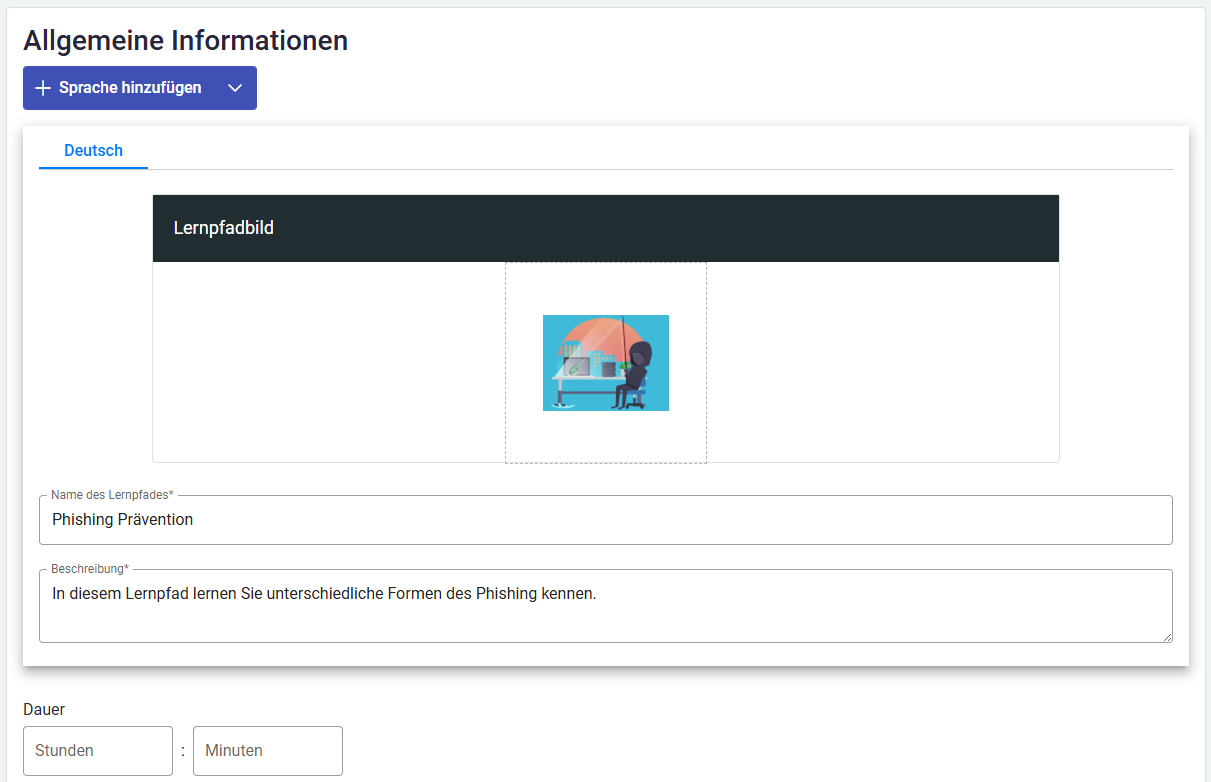
 Tragen Sie zuerst den Namen und die Beschreibung des Lernpfades ein.
Ein Bild laden Sie entweder über Ihren Rechner oder den systemeigenen Datei-Manager hoch. Auch die Dauer des Lernpfades können Sie hier eintragen.
#NEU
Sie können für Lernpfade optional einen Anmeldestart und/oder einen Anmeldeschluss definieren. Sind diese Daten definiert, ist die Anmeldung zu diesem Lernpfad bei freiwilliger Zuweisung nur innerhalb des angegebenen Zeitraumes möglich. Wenn Sie diese Felder leer lassen, ist die Anmeldung unbegrenzt möglich.

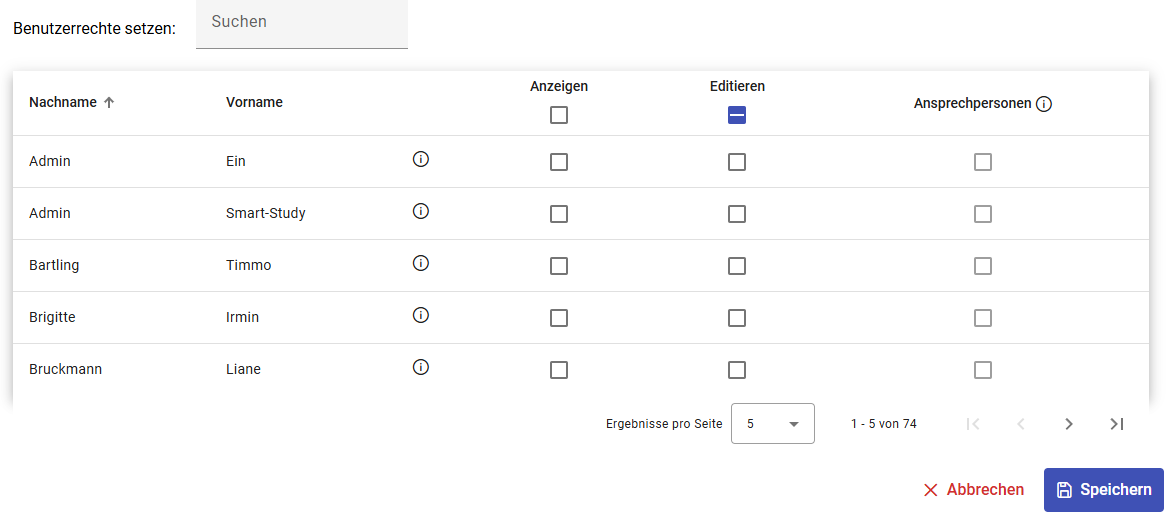
Als nächstes können Sie Nutzenden Anzeige- oder Editier- Rechte an diesem Lernpfad gewähren. Sie sehen in dieser Liste alle Mitglieder Ihrer Organisationseinheit(en) und MitarbeiterInnengruppe(n).
Mitarbeitende mit Anzeigen-Recht können den Lernpfad in der Liste sehen und auswählen. Alle Einstellungen, Zuweisungen und Inhalte können mit diesem Recht angesehen werden.
Mitarbeitende mit Editieren-Recht können den Lernpfad nicht nur anzeigen, sondern auch alle Inhalte bearbeiten.
Das Recht, einen Lernpfad zu löschen, haben neben der Person, die den Lernpfad erstellt hat, nur AdministratorInnen.
Mit Speichern wird der Lernpfad im System erstellt und Sie gelangen direkt auf die Lernpfad-Übersicht.
Lernpfad kopieren
Mittels des “Kopieren”-Icons, das sowohl in der Lernpfad-Liste als auch in der Lernpfad-Übersicht zu finden ist, kann ein Lernpfad kopiert werden. So kann zeiteffizient ein neuer Lernpfad auf Basis eines bestehenden erstellt werden.
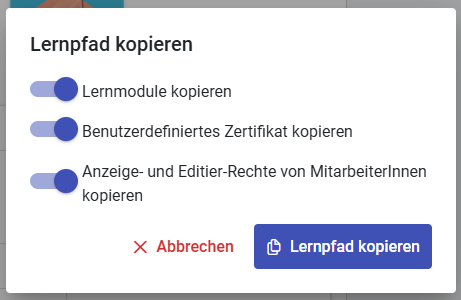
 Beim Kopieren können Sie entscheiden, ob Lernmodule, benutzerdefinierte Zertifikate, sowie Anzeige- und Editierrechte -falls vorhanden - mitkopiert werden oder nicht.
Der neue Lernpfad trägt zunächst den Titel des alten Lernpfades mit dem Zusatz (1). Der neu erstellte Lernpfad inklusive Titel und Beschreibung kann wie gewohnt bearbeitet werden.