MitarbeiterIn hinzufügen
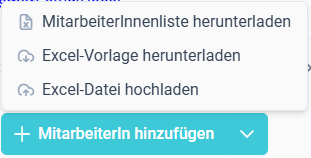
Unterhalb der MitarbeiterInnenliste können Sie über den Button MitarbeiterIn hinzufügen entweder Mitarbeitende direkt hinzufügen oder über den Pfeil einen Excel-Dateisatz importieren, um mehrere MitarbeiterInnen gleichzeitig zu erstellen. Über diesen Pfeil steht auch eine Excel-Vorlage zum Download bereit.
Wenn Sie Mitarbeitende direkt anlegen möchten, klicken Sie auf das Plus-Symbol. Daraufhin erscheint das Eingabeformular für die Mitarbeitendendaten:
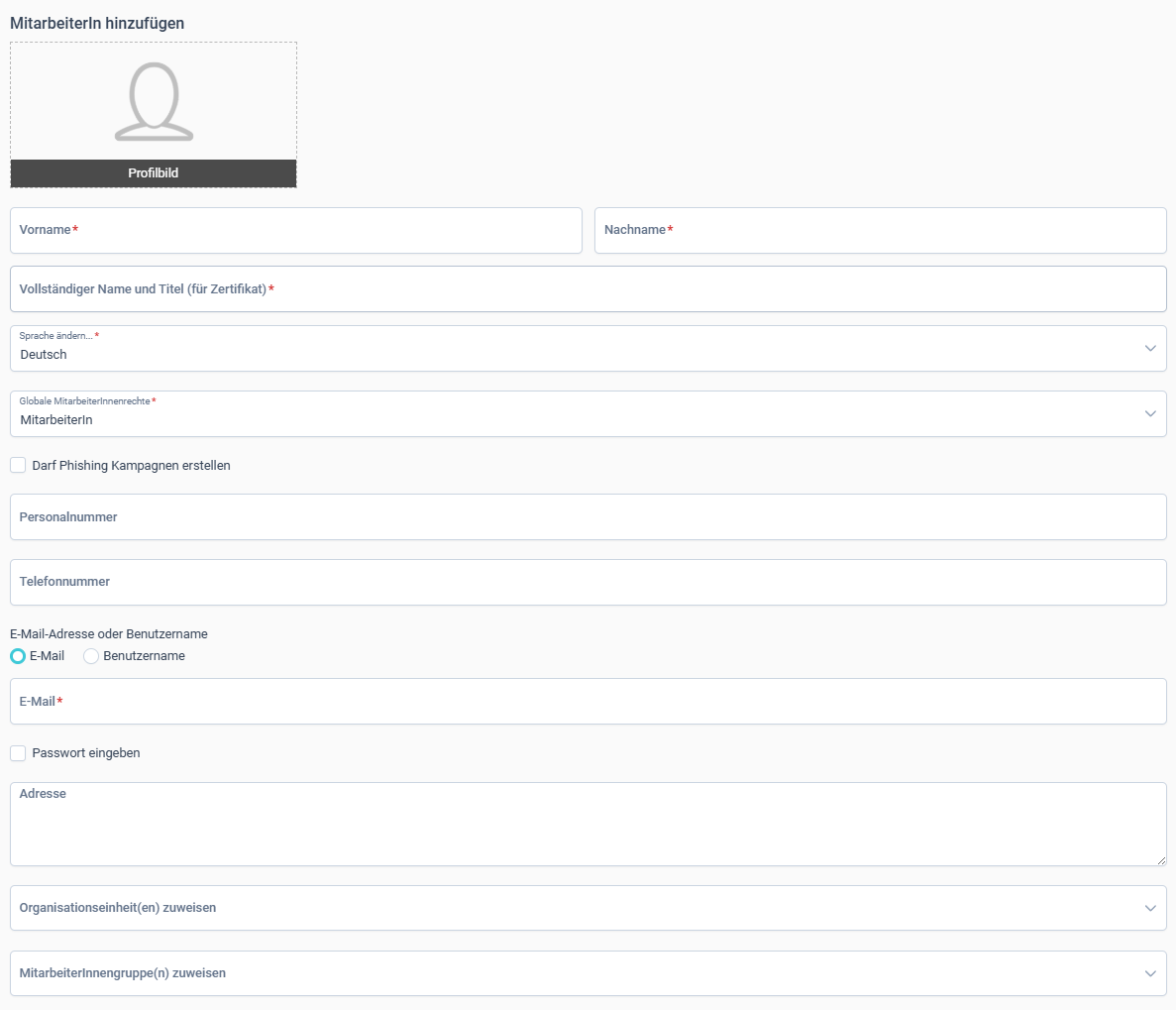
Sie können dann wählen, ob Sie neue Mitarbeitende mit E-Mail oder Benutzername erstellen wollen:

Wenn Sie sich für die Option E-Mail entscheiden, dann müssen Sie eine valide E-Mail-Adresse angeben. Bei der Option Benutzername müssen Sie nur einen Benutzernamen angeben. Mitarbeitende die auf diese Weise angelegt wurden, erhalten dann automatisch die E-Mail-Adresse username@username.local im System. Beachten Sie aber, dass es sich dabei um keine richtige E-Mail-Adresse handelt.
Beispielsweise wird einem Mitarbeitenden mit dem Benutzernamen max.mustermann, die E-Mail-Adresse max.mustermann@username.local zugewiesen. Mitarbeitende, die auf diese Weise erstellt wurden, können sich dann entweder mit ihrem Benutzernamen oder ihrer username.local-Adresse einloggen.
Füllen Sie anschließend alle notwendigen Informationen aus. Vorname, Nachname, Vollständiger Name und Titel und müssen ausgefüllt werden, um neue Mitarbeitende hinzuzufügen. Die restlichen Angaben sind optional.
Standardmäßig erhalten neu angelegte Mitarbeitende mit gültiger E-Mail-Adresse ein automatisch generiertes Passwort per E-Mail. Bei Mitarbeitenden, die per Benutzername erstellt werden, sollten Sie sofort ein Passwort vergeben, da diese keine gültige E-Mail-Adresse besitzen und daher keine E-Mail mit dem Passwort erhalten können. Wenn Sie die Checkbox Passwort eingeben anhaken, dann können Sie bereits beim Erstellen ein Passwort vergeben. Dazu ist es notwendig, dass Sie das Passwort ein zweites Mal zur Bestätigung eingeben:

Bei einem auf diese Weise vergebenen Passwort handelt es sich, wie auch beim automatisch generierten, um ein Einmalpasswort, welches kurz nach dem ersten Login geändert werden sollte:
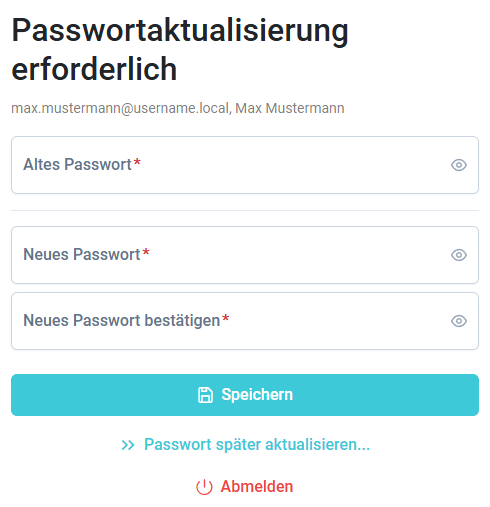
Wenn Sie auf Passwort später aktualiseren…, werden Sie mit dem aktuellen Einmalpasswort zwar eingeloggt, allerdings erscheint nach dem ausloggen, bei jedem erneuten Login immer wieder die Aufforderung zur Passwortaktualisierung, bis Sie ein neues Passwort vergeben haben.
Standardmäßig haben Mitarbeitende als Sprache die Systemsprache eingestellt, dies kann in dem Drop-Down-Menü Sprache ändern… nach Bedarf geändert werden:

In dem Drop-Down-Menü Globale MitarbeiterInnenrechte können Sie festlegen, ob es sich bei Ihren Mitarbeitenden um AdministratorInnen, Fortbildungserstellende oder MitarbeiterInnen handelt. Die Option MitarbeiterIn ist hier voreingestellt:

In diesem Fenster können Sie die Person auch direkt einer Organisationseinheit oder MitarbeiterInnengruppe zuordnen:

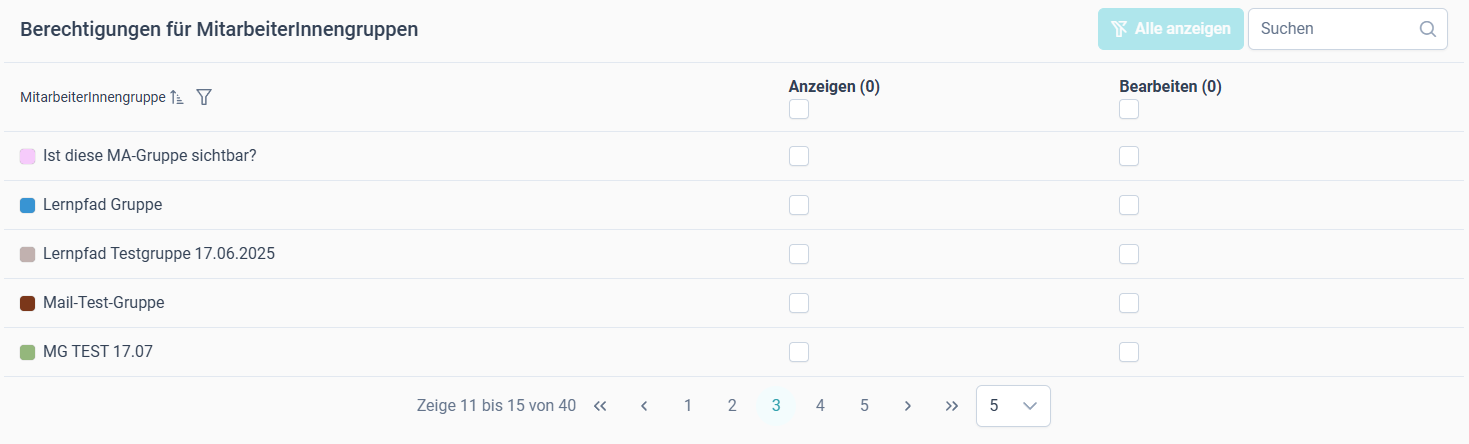
Für MitarbeiterInnengruppen können der Person auch entsprechende Editierungs- und Einsicht-Rechte erteilt werden:
Excel-Tabelle befüllen
Laden Sie die Excel-Vorlage herunter und füllen Sie für neue Mitarbeitende die Pflichtspalten* in der Tabelle aus. Diese beinhalten den Namen, Nachnamen, den Vollständigen Namen sowie die E-Mail" einer Person. Zusätzlich muss ein neuer Mitarbeitender einer Organisationseinheit oder MitarbeiterInnengruppe angehören.

Hinweis: Daten von bestehenden MitarbeiterInnen werden beim erneuten Hochladen der Excel-Datei auch aktualisiert. Sind die Daten in der Liste nicht mehr aktuell, können die Daten im System überspeichert werden. Achten Sie darauf alte Daten aus der Liste zu löschen, bevor Sie diese im Smart-Study LMS hochladen.
Optional können Sie die Personalnummer, Adresse, Telefonnummer und Sprache angeben.
In der Spalte H können Organisationseinheiten eingetragen werden. Hier kann der Organisationseinheitsname eingetragen werden. Ist der Mitarbeitende in mehreren Organisationseinheiten, so können diese mit einem Beistrich getrennt werden, jedoch nur jene der obersten OE-Einheit. Für Sub-OEs muss eine Pfadangabe gemacht werden.
Wird eine nicht vorhandene MitarbeiterInnengruppe eingetragen, wird diese automatisch vom System erstellt, bei Organisationseinheiten ist dies nicht möglich.
In der Pfadangabe wird mit zwei // zwischen den Organisationseinheiten und Suborganisationseinheiten getrennt.
Zum Beispiel für das Team III in der Abteilung Customer Success sieht der Pfad so aus: Beispielkonzern//Customer Success//Team III.
Weitere Beispiele: Beispielkonzern//GmbH 1//OE 1 ist der Pfad um einem User Rechte in der OE 1 (und nur dort zu geben).
Beispielkonzern//GmbH 1//OE 1, Beispielkonzern//GmbH 1//OE 2 gibt einem User die Rechte in den OE 1 und der OE 2.

Hier hat die globale Einstellung (Allgemeine Einstellungen) Zuweisungen zu Organisationsstruktur folgen der Baumstruktur eine große Auswirkung: Wenn der Haken gesetzt ist, wird der betreffende Nutzer automatisch Mitglied in allen Organisationseinheiten, die im Pfad angegeben sind. Ist der Haken bei dieser Einstellung nicht gesetzt, wird der betreffende Nutzer nur Mitglied in der im Pfad angegeben Organisationseinheit.
Auf das obige Beispiel angewandt bedeutet, dass der Nutzer Mitglied bei Beispiel Konzern, Customer Success und Team III wird. Wenn die Option Zuweisungen zu Organisationsstruktur nicht gesetzt wird, wird der Nutzer nur Mitglied von Team III.
In der Sprachen-Spalte können Sie definieren, welche Sprache für die Person gesetzt wird. Wird unter Sprache nichts eingetragen, wird die vom Admin festgelegte Standardsprache verwendet.
Hinweis: Diese Sprache muss vorher in den Systemeinstellungen aktiviert werden.
Unter der Spalte K „Kursersteller" tragen Sie eine 1 ein, wenn Sie dem Mitarbeitenden die Rolle „Darf Fortbildungen erstellen" (Fortbildungserstellender) geben wollen. Tragen Sie eine 0 (null) ein, wenn Sie diese Rolle nicht vergeben möchten.
Hinweis: Es ist über Excel Vorlage nicht möglich die Rolle Admin (AdministratorIn) zu vergeben. Dies kann nur manuell durch einen Admin erfolgen.
Um einen neuen Mitarbeitenden die Rolle Organisationsadministrator, Führungskraft oder Personalverwaltende Stelle zu geben, müssen Sie in der jeweiligen Spalte den Pfad der betreffenden Organisationseinheit angeben.
Wenn Sie diesen Pfad in der Spalte Führungskraft angeben, dann wird der Mitarbeitende als Führungskraft in Team III eingetragen.
Anders als bei den Organisationseinheiten (Spalte H), wo einstellungsabhängig Mitgliedschaft in allen Organisationseinheiten vergeben wird, werden die Rollen ausschließlich nur für die Organisationseinheit am Ende des Pfades vergeben.
Wenn Sie Rollen in mehreren Organisationseinheiten vergeben möchten, trennen Sie die verschiedenen Pfade mit einem Komma.
Hinweis: Die Spalten L, M und N vergeben nur die jeweilige Rolle in der angegeben Organisationseinheit. Dies hat nichts mit der Mitgliedschaft in dieser OE zu tun. Die Mitgliedschaft in Organisationseinheiten läuft ausschließlich über Spalte H.
Wenn Sie diese Vorlage mit den Daten der MitarbeiterInnen befüllt haben, können Sie die Excel-Datei hochladen. Dadurch werden alle diese MitarbeiterInnen-Daten in das System importiert und MitarbeiterInnenprofile automatisch erstellt.
Nach dem Import oder nach dem Klich auf Speichern (bei hinzufügen eines Mitarbeitenden mit dem ‚Plus-Symbol’) öffnet sich ein Popup, dass abfragt, ob sie eine Willkommensnachricht jetzt oder diese später versendet wollen. Klicken Sie hier auf „Willkommensnachricht später versenden" können Sie das in den einzelnen OE-Einheiten nachholen.
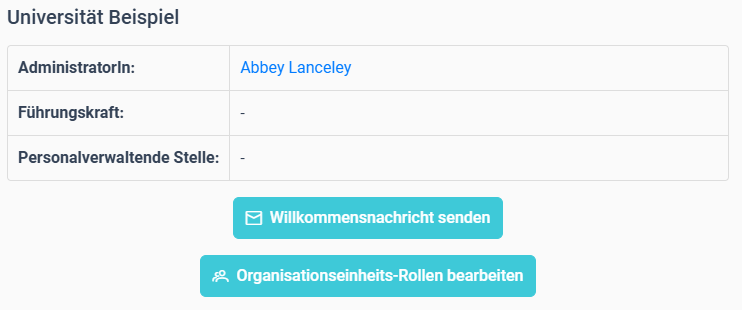
Suchen Sie dazu die gewünschte Organisationseinheit und klicken Sie auf deren Profil. Im Profil wird in der ersten Karte mit dem Tortendiagramm zum MitarbeiterInnenstatus sowie den Rollen Führungskraft, Organisationseinheitsadministratoren und Personalverwaltende Stelle darunter ein Button mit ‘Willkommensnachricht senden’ angezeigt. Dieser Button wird jedoch nur angezeigt, wenn in der OE-Einheit eine Person inkludiert ist, die diese Willkommensnachricht noch nicht bekommen hat.
Bei der Registrierung sowie bei der Bearbeitung von Mitarbeitenden wird geprüft, ob sowohl Vor- als auch Nachname angegeben wurden.