Übersicht
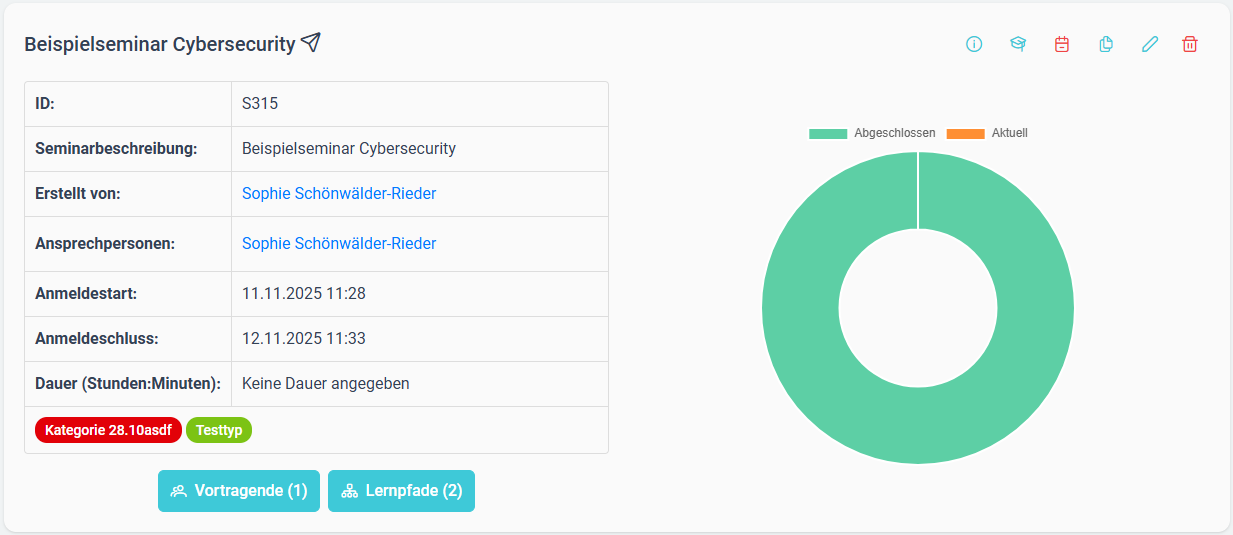
Wenn Sie ein Seminar neu anlegen oder in der Liste anklicken, gelangen Sie zu den Seminardetails. Unter ‘Übersicht’ finden Sie die Seminardaten, die Zuweisungen an bestimmte MitarbeiterInnen, Organisationseinheiten und MitarbeiterInnengruppen sowie globale Zuweisungen.
Rechts oben finden Sie die Knöpfe für die Vorschau, sowie zum Abschließen, Absagen, Kopieren, Bearbeiten und Archivieren/Löschen des Seminars - vorausgesetzt Sie verfügen über die entsprechenden Berechtigungen.

Vortragende
Unterhalb der Seminardaten finden Sie einen Button ‘Vortragende’, der in Klammern die Anzahl der Vortragenden für dieses Seminar anzeigt.
Durch Klicken dieses Buttons öffnet sich die Liste der Vortragenden:
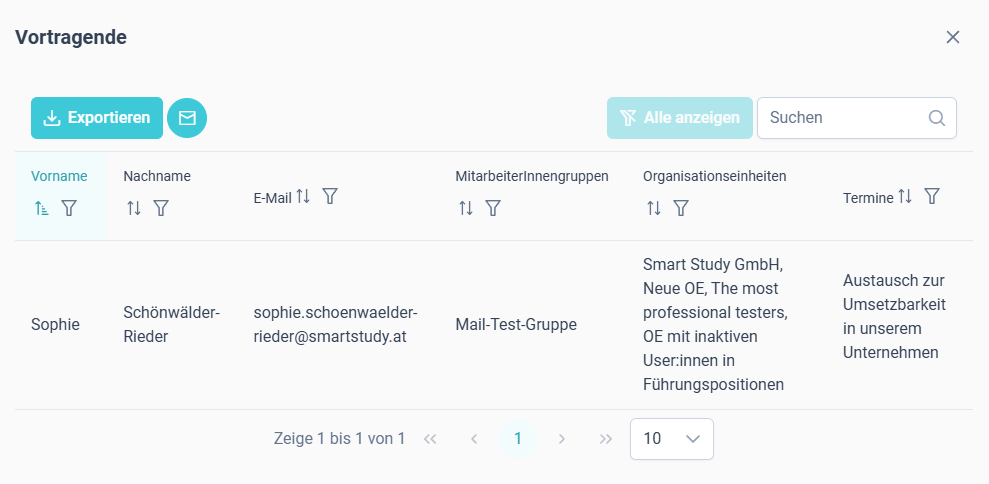
Mit dem Button ‘Exportieren’ oberhalb der Liste können Sie die Liste der Vortragenden exportieren. Dabei können Sie das Dateiformat (PDF, XLSX, CSV) auswählen und optionale Spalten an- und abwählen.
Rechts davon finden Sie einen Button mit einem Brief-Icon. Dieser erlaubt es Ihnen, eine Nachricht an alle bzw. an ausgewählte Vortragende zu senden. Um Vortragende auszuwählen, nutzen Sie bitte die Such- oder Filterfunktion, bevor Sie den Button drücken und wählen Sie dann die Option ‘E-Mail an gefilterte Vortragende senden’.
Nun öffnet sich ein Nachrichtenfeld, in dem Sie Betreff und Nachricht beliebig bearbeiten können. Die Nachricht wird sodann den Vortragenden per E-Mail übermittelt. Als Vorlage für diese Nachricht wird die Vorlage ‘Individuelle E-Mail an MitarbeiterInnen’ verwendet. Diese kann unter ‘Organisation’ -> ‘Einstellungen’ im Tab Benachrichtigungen unter ‘Globale Benachrichtigungen’ eingestellt werden.
#NEU
Lernpfade
Rechts neben dem ‘Vortragenden’-Button befindet sich der Button ‘Lernpfade’, der in Klammern die Anzahl der Lernpfade anzeigt, in denen das Seminar in einem Lernmodul vorkommt.
Durch Klicken dieses Buttons öffnet sich die Liste der verknüpften Lernpfade:
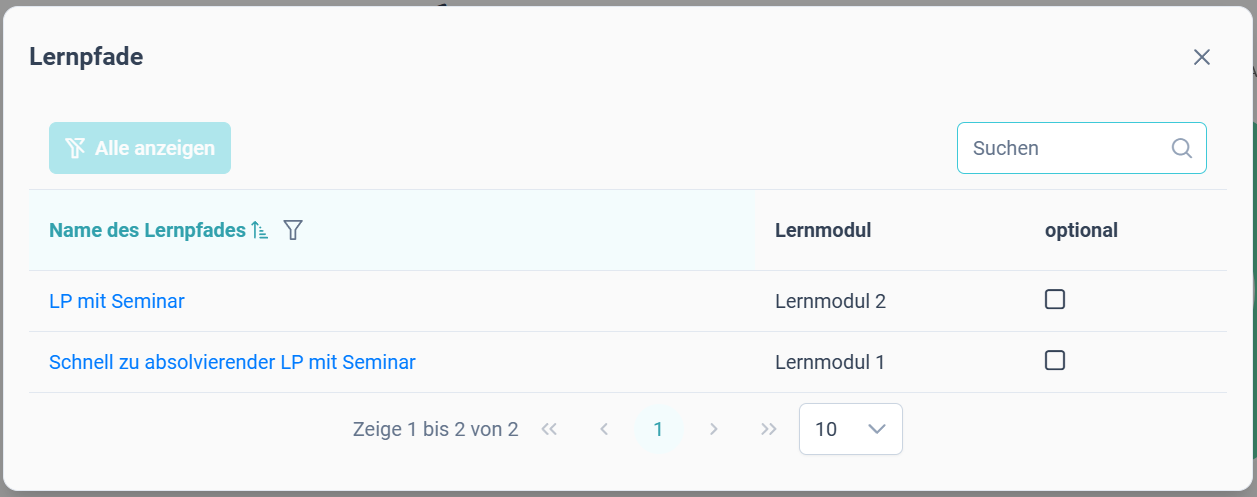
In der Lernpfadliste ist zudem angegeben, in welchem Lernmodul des jeweiligen Lernpfades das Seminar vorkommt und ob das Lernmodul optional ist oder nicht.
Mit der Suchfunktion können Sie zudem nach spezifischen Lernpfaden suchen.
Liste der Seminarzuweisungen
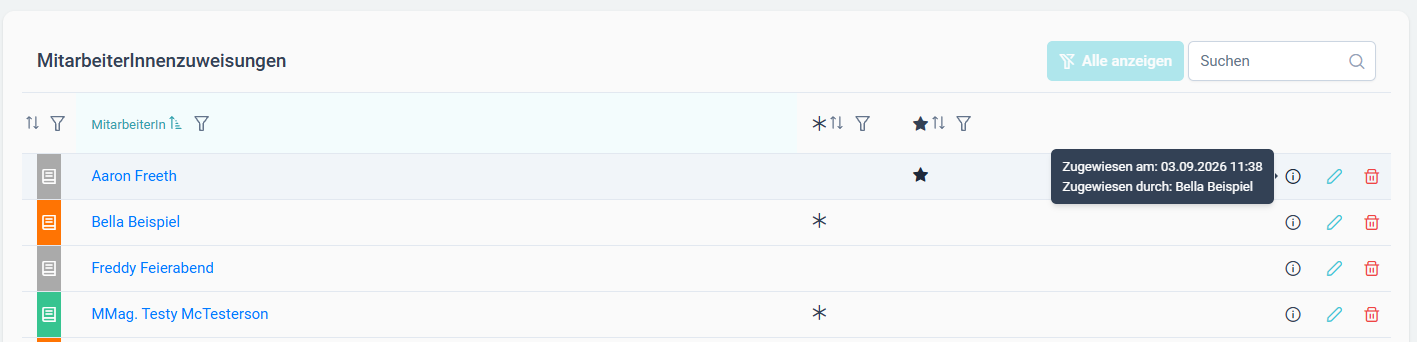
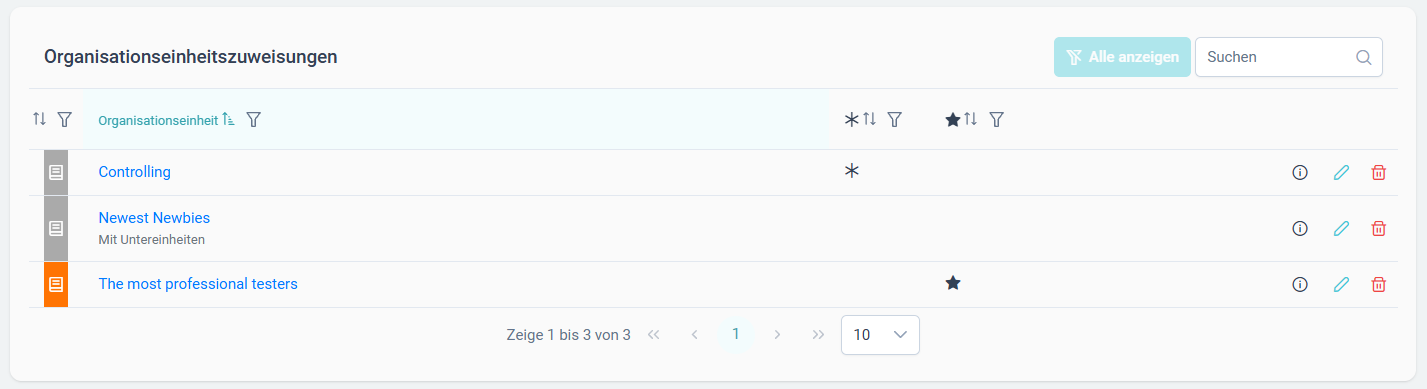
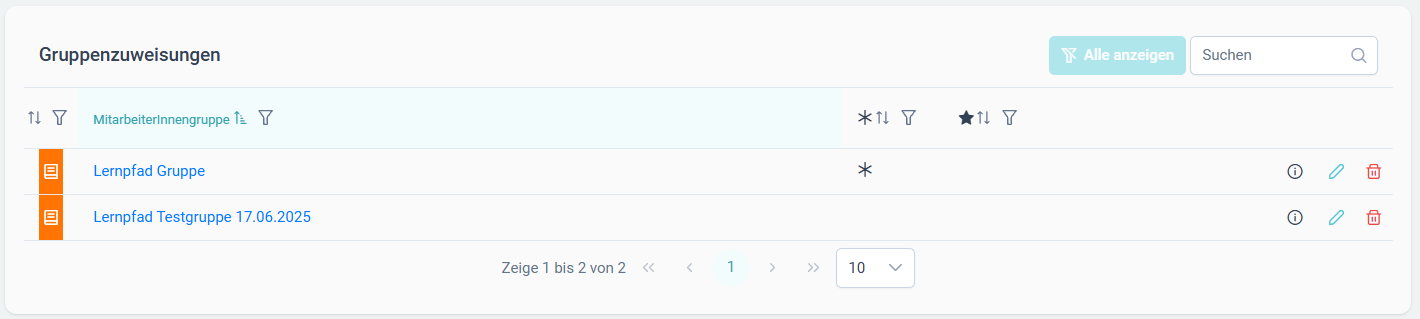
Im unteren Abschnitt sehen Sie, welchen MitarbeiterInnen, Organisationseinheiten und MitarbeiterInnengruppen das Seminar aktuell zugewiesen ist. Falls es eine globale Zuweisung für dieses Seminar gibt, wird diese ebenfalls angezeigt.
#NEU
 Verpflichtende Zuweisungen sind mit einem Stern gekennzeichnet.
 Explizit empfohlene Zuweisungen sind mit einem gefüllten Stern gekennzeichnet.
Bewegen Sie den Mauszeiger über das Informationssymbol, erhalten Sie zusätzliche Informationen wie das Datum der Zuweisung oder die zuweisende Person.
Daneben können Sie mit den gewohnten Symbolen eine Zuweisung bearbeiten oder löschen.
Wurde bei einer Zuweisung an eine Organisationseinheit definiert, dass die Zuweisung auch für Suborganisationseinheiten gilt, ist dies durch den Vermerk “Mit Untereinheiten” unterhalb des Namens der Organisationseinheit erkennbar.
Seminare zuweisen
Scrollt man in der Übersicht ganz hinunter, dann gelangt man zum Button ‘Neue Seminarzuweisung erstellen…’.
Das Seminar kann allen MitarbeiterInnen, bestimmten MitarbeiterInnen, MitarbeiterInnengruppen und Organisationseinheiten zugeteilt werden.
Falls das Seminar freiwillig sein sollte, deaktivieren Sie das Häkchen ‘Verpflichtend’.
Sie können das Seminar auch explizit empfehlen.
Hierfür haben Organisationseinheits-Admins und Führungskräfte die entsprechenden Berechtigungen im System.
Seminare empfehlen

Um ein Seminar zu empfehlen, müssen Sie bei der Seminarzuweisung die Checkbox ‘Zugewiesenen BenutzerInnen explizit empfehlen’ aktivieren. Bei der Auswahl wird das zugewiesene Seminar mit einem Stern gekennzeichnet und an erster Stelle vorgereiht.